
Konfiguracja informacji o specjaliście #
Aby chatbot mógł udzielać trafnych i precyzyjnych odpowiedzi pacjentom, kluczowe jest uzupełnienie dokładnych informacji o specjaliście. Im bardziej szczegółowe dane zostaną wprowadzone, tym lepiej system będzie w stanie dopasować odpowiedzi do realnych zasad pracy placówki.
W tej sekcji zajmiemy się konfiguracją najważniejszych informacji, takich jak: wiek przyjmowanych pacjentów obsługa listy rezerwowej, możliwość przyjmowania pacjentów obcojęzycznych.
Kroki konfiguracji: #
Przejdź do:
Wybierz z bocznego menu w PLACÓWKI. Następnie kliknij zakładkę SPECJALIŚCI w lewym górnym rogu. Na ekranie pojawi się lista wszystkich specjalistów.
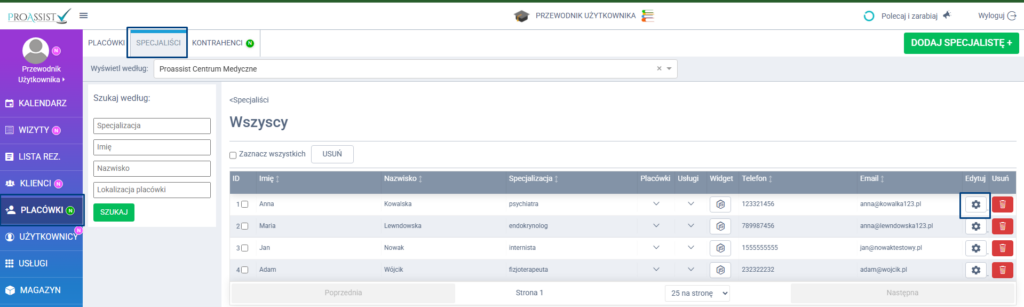
Kliknij ikonę edycji przy wybranym specjaliście. W wysuwającym się panelu po prawej stronie wybierz zakładkę USTAWIENIA u góry.

Kolejnym krokiem jest wypełnienie pola Dzieci. W tym miejscu należy wybrać jedną z opcji: Tak lub Nie, w zależności od tego, czy specjalista przyjmuje dzieci.
Jeśli specjalista przyjmuje dzieci – wybierz opcję Tak i określ odpowiedni wiek pacjentów. Jeśli specjalista przyjmuje wyłącznie osoby dorosłe – wybierz opcję Nie.
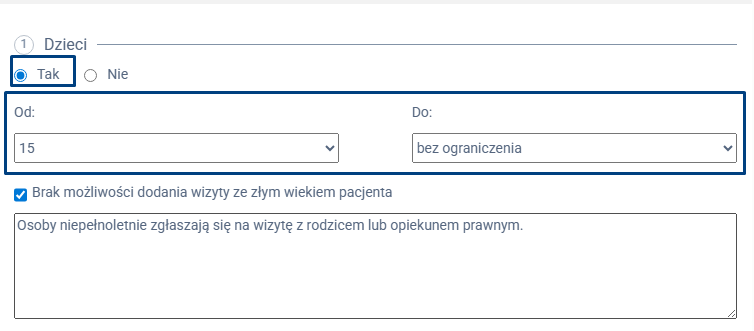
Aby chatbot mógł poprawnie odpowiadać na pytania pacjentów, należy dokładnie określić zakres wiekowy przyjmowanych pacjentów.
W opisie należy uwzględnić:
– wiek przyjmowanych pacjentów,
– ewentualne ograniczenia wiekowe,
– czy specjalista przyjmuje zarówno dzieci, jak i dorosłych.
Przykład:
– Bez ograniczeń (dzieci i dorośli w każdym wieku)
– Od 15 r.ż. – bez górnego ograniczenia wieku
– Tylko dzieci (0–18 r.ż.)
– Tylko osoby dorosłe (od 18 r.ż.)
– W określonym wieku (np. przyjmuje pacjentów od 12 r.ż.)
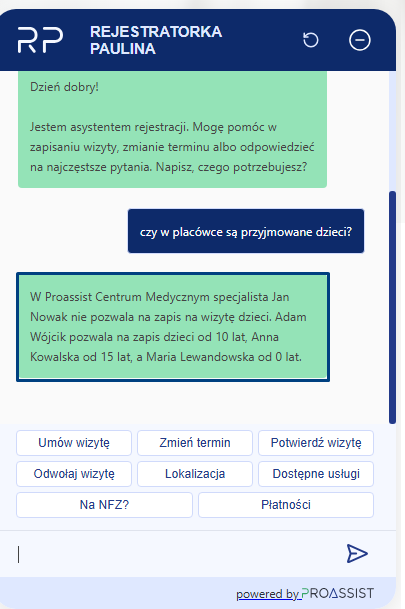
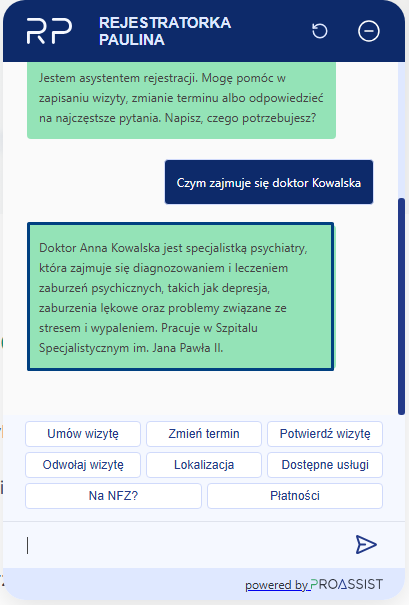
Jak te informacje są wyświetlane w chatbotcie? #
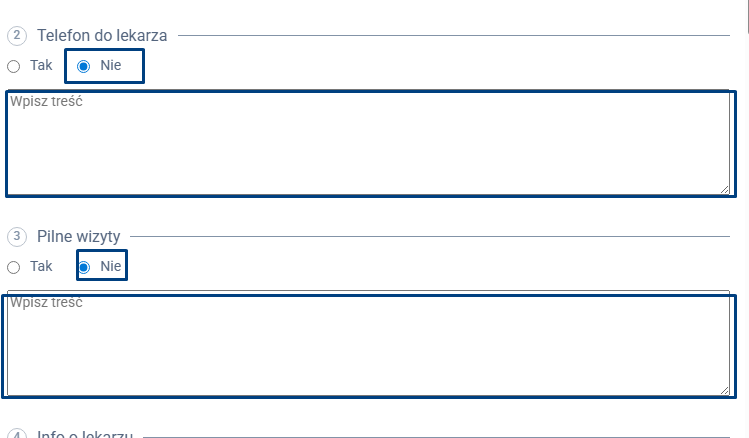
Następnie dostępne są pola Telefon do lekarza oraz Pilne wizyty. Na tym etapie pozostawiamy je puste – nie są one aktualnie wykorzystywane przez chatbota, więc wypełnianie ich nie jest konieczne.
Przechodzimy do kolejnego pola Info o lekarzu klikamy opcje Tak.
W tym miejscu uzupełniamy szczegółowe informacje o specjaliście. Dane te są bardzo istotne, ponieważ chatbot wykorzystuje je do udzielania odpowiedzi pacjentom dotyczących kompetencji, doświadczenia oraz zakresu pomocy lekarza.
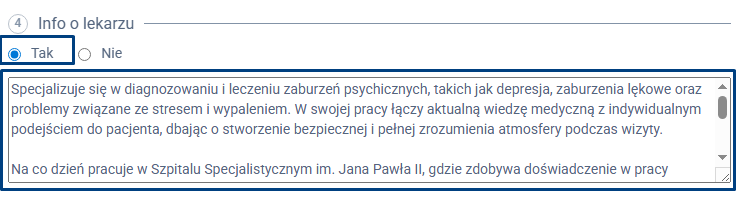
W opisie należy uwzględnić:
– doświadczenie zawodowe specjalisty,
– wykształcenie oraz ukończone specjalizacje,
– miejsca pracy (np. szpital, klinika),
– zakres diagnozowanych i leczonych schorzeń
Przykład:
Zajmuje się diagnozowaniem i leczeniem chorób związanych z układem hormonalnym, takich jak choroby tarczycy, zaburzenia hormonalne, problemy z metabolizmem oraz schorzenia związane z gospodarką hormonalną kobiet i mężczyzn. Pani doktor łączy dużą wiedzę medyczną z wieloletnim doświadczeniem w pracy z pacjentami, dbając o indywidualne podejście do każdej osoby.
Na co dzień pracuje w Szpitalu Endokrynologicznym im. dr. Władysława Biegańskiego, gdzie prowadzi konsultacje, wykonuje diagnostykę laboratoryjną i obrazową oraz monitoruje przebieg leczenia. Pacjenci cenią ją za empatię, cierpliwość i profesjonalizm, a jej celem jest nie tylko leczenie chorób, ale także poprawa komfortu życia i wsparcie w codziennym funkcjonowaniu związanym z zaburzeniami hormonalnymi.
Jak te informacje są wyświetlane w chatbotcie?
#
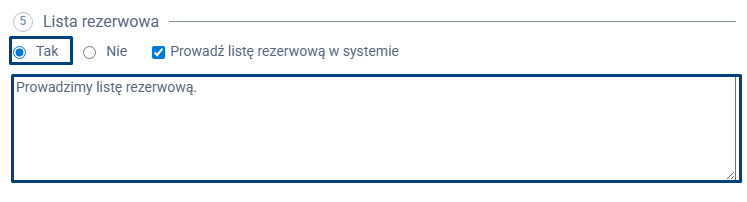
Następnie przechodzimy do wypełnienia sekcji dotyczącej listy rezerwowej. W tym miejscu należy określić, czy specjalista prowadzi listę rezerwową odpowiedni wybierając opcje Tak lub Nie
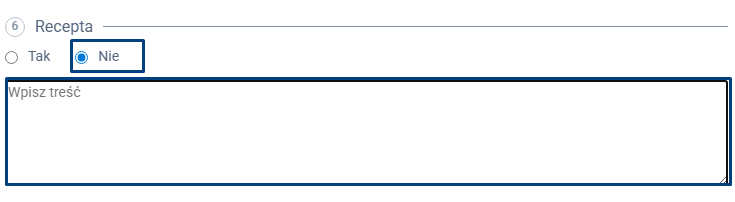
Kolejnym polem do konfiguracji jest Recepta. Na tym etapie pozostawiamy je puste – nie jest one aktualnie wykorzystywane przez chatbota, więc wypełnianie ich nie jest konieczne.
Kolejnym krokiem jest konfiguracja pola Języki klikamy opcje Tak.
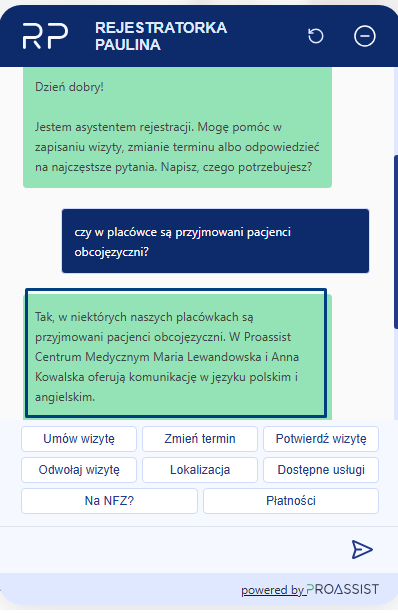
W tym miejscu należy wybrać z listy języki, którymi posługuje się specjalista. Informacja ta jest bardzo istotna, ponieważ pozwala chatbotowi poprawnie informować pacjentów obcojęzycznych o możliwości odbycia wizyty.
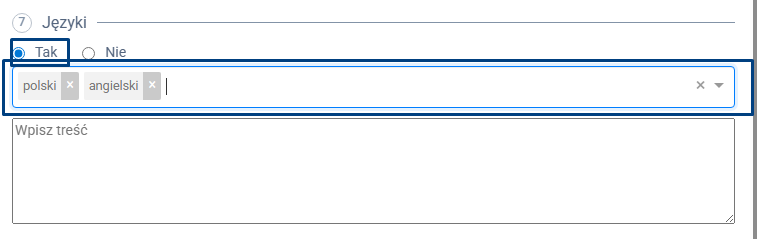
wybieramy języki z listy
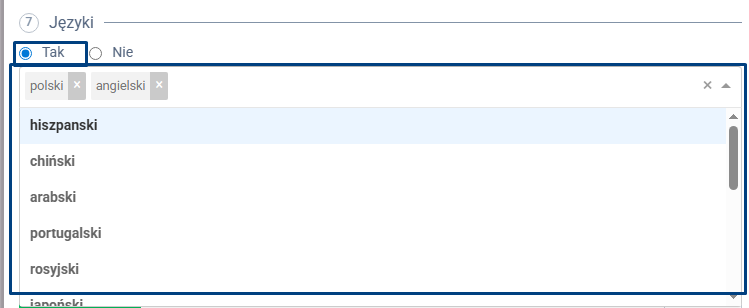
W opisie należy uwzględnić:
– rzeczywiste języki, w których specjalista może prowadzić konsultację,
– wszystkie dostępne języki (jeśli jest ich więcej niż jeden).
Przykład:
Język polski oraz angielski. (wybieramy z listy)
Jak te informacje są wyświetlane w chatbotcie? #
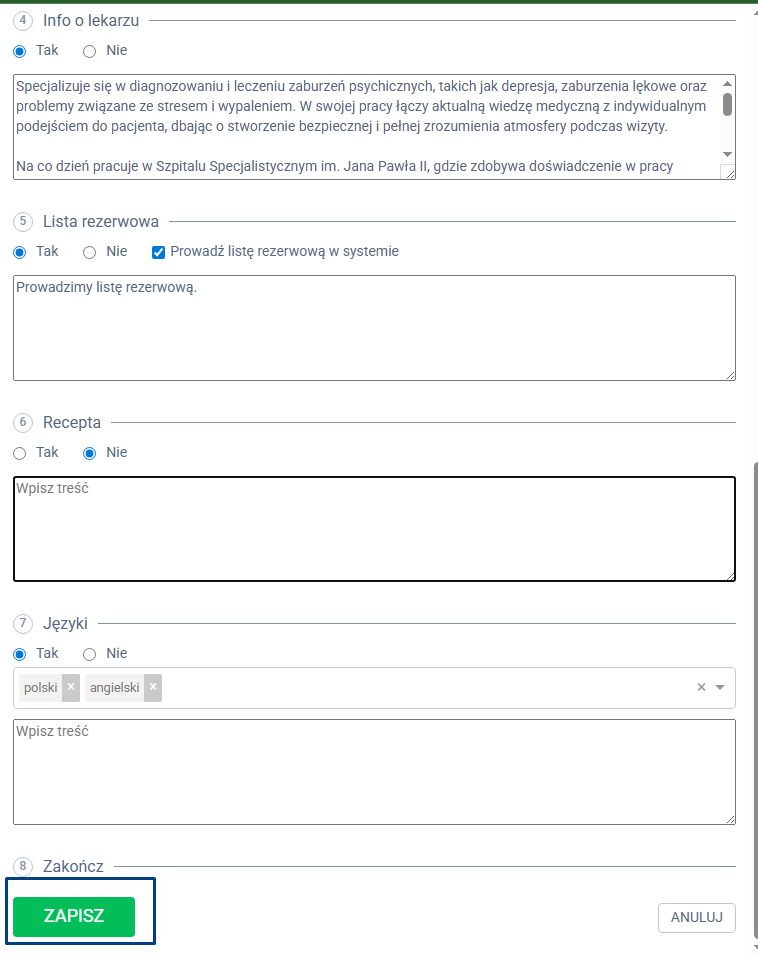
Po wprowadzeniu wszystkich informacji dotyczących specjalisty, aby zatwierdzić zmiany, klikamy w lewym rogu przycisk ZAPISZ. W ten sposób wszystkie wprowadzone dane zostaną zapisane i zaktualizowane w bazie wiedzy chatbota.
Podsumowanie:
Informacje, które wprowadziliśmy, będą dostępne dla chatbota następnego dnia od godziny 3:00 rano.
Pamiętaj, że jeśli u specjalisty wprowadzone zostaną jakiekolwiek zmiany (np. wiek przyjmowanych pacjentów, zostanie uruchomiona lista rezerwowa), należy je zaktualizować w systemie. Dzięki temu chatbot będzie przekazywał pacjentom zawsze aktualne i rzetelne informacje.