
Reset i zmiana hasła w systemie Proassist #
Hasło w systemie Proassist można zmienić lub zresetować na kilka sposobów – w zależności od sytuacji i dostępu do konta.
1. Reset hasła z poziomu logowania w systemie #
Jeżeli zapomniałeś hasła do systemu i nie masz jak się zalogować, możesz skorzystać z opcji „Nie pamiętam hasła” → „Zresetuj”, która jest dostępna w oknie logowania.
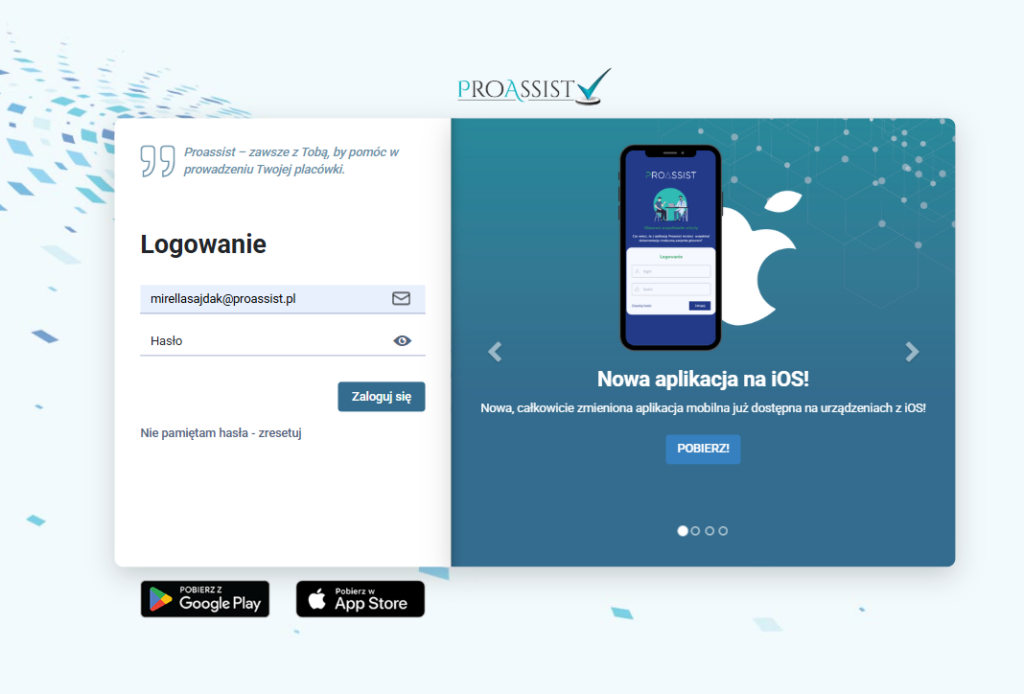
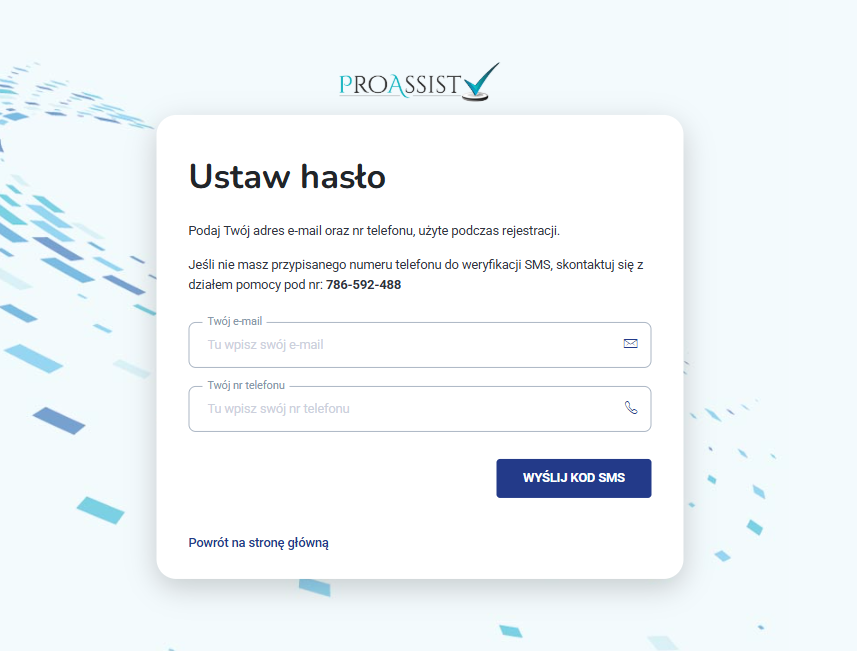
Następnie postępuj zgodnie z instrukcjami przedstawionymi na ekranie. Wpisz swój adres email = login oraz numer telefonu przypisany do konta.
Jeśli dane się nie zgadzają z danymi wpisanymi do systemu – nie dokonasz resetu hasła.
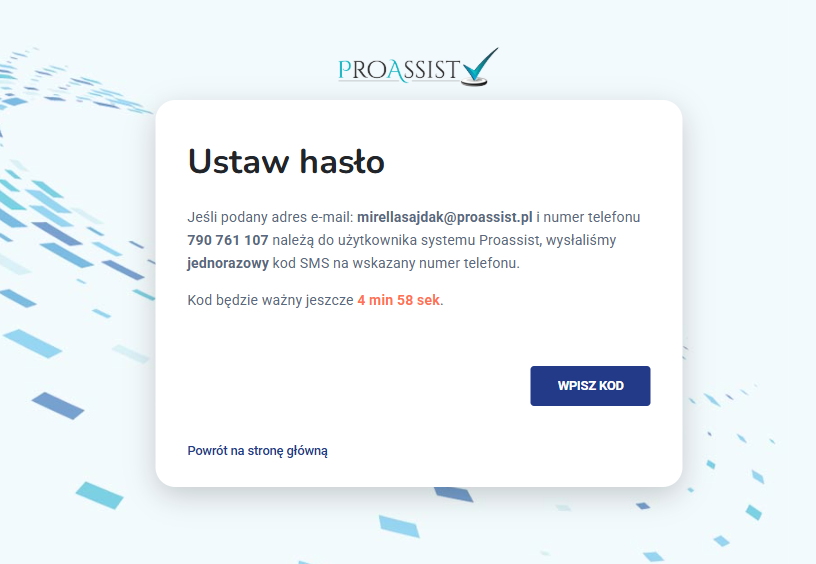
Na wskazany numer telefonu zostanie przesłany kod. Kliknij w zakładkę WPISZ KOD.
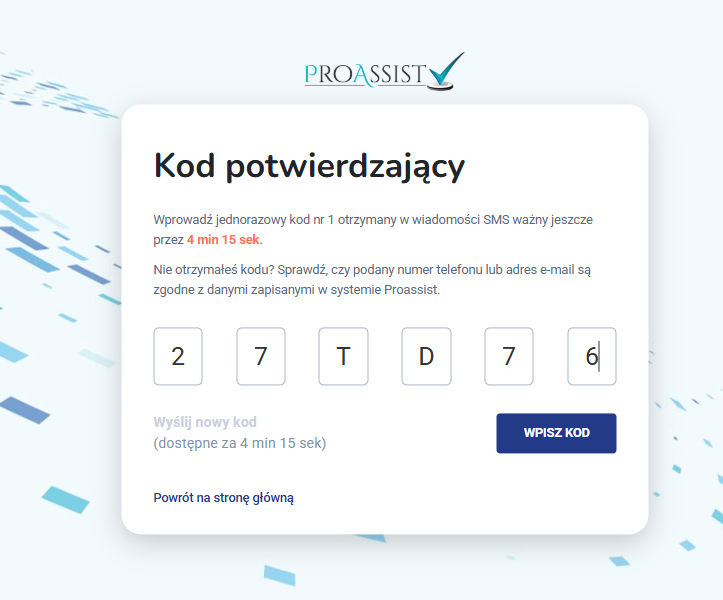
Wpisz otrzymany na numer telefonu kod, a następnie zatwierdź WPISZ KOD.
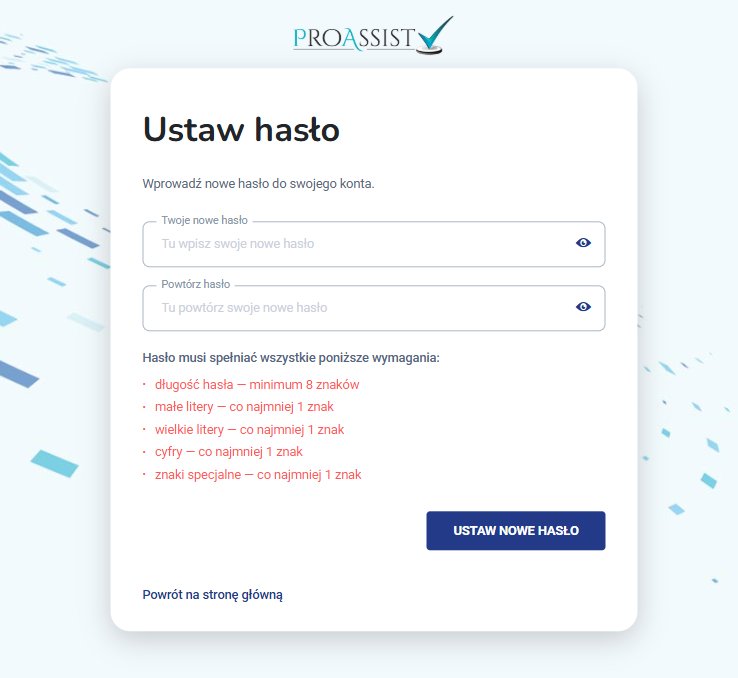
Na ekranie pojawi się opcja wpisania nowego hasła. Potwierdź klikając w zakładkę USTAW NOWE HASŁO.
Hasło musi spełniać wszystkie poniższe wymagania:
•znaki specjalne – co najmniej 1 znak
•długość hasła – minimum 8 znaków
•małe litery – co najmniej 1 znak
•wielkie litery – co najmniej 1 znak
•cyfry – co najmniej 1 znak
⚠️ W systemie Proassist każdorazowa zmiana lub reset hasła powoduje automatyczne unieważnienie wszystkich aktywnych sesji użytkownika.
Oznacza to, że:
– użytkownik zostaje wylogowany ze wszystkich urządzeń,
– wszystkie aktywne sesje zostają natychmiast zakończone,
– ponowne logowanie wymaga użycia nowego hasła.
Funkcja ta stanowi element zdarzeń bezpieczeństwa i ma na celu ochronę danych oraz zapobieganie nieautoryzowanemu dostępowi do konta.
2. Zmiana hasła w ustawieniach własnych (z poziomu avatara) #
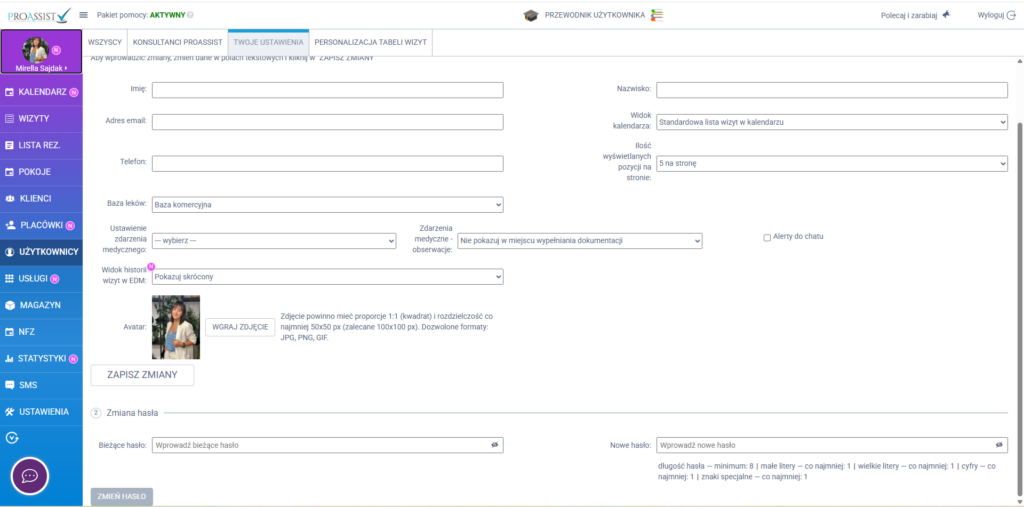
Kliknij w swój avatar, a następnie w punkcie Zmiana hasła wprowadź bieżące hasło oraz nowe, czyli to którym od teraz chcesz logować się do systemu. Wprowadzone dane zatwierdź klikając w zieloną zakładkę ZMIEŃ HASŁO.
Hasło musi spełniać wszystkie poniższe wymagania:
•znaki specjalne – co najmniej 1 znak
•długość hasła – minimum 8 znaków
•małe litery – co najmniej 1 znak
•wielkie litery – co najmniej 1 znak
•cyfry – co najmniej 1 znak
Aby podejrzeć wprowadzone przez siebie hasło, możesz kliknąć w ikonę podglądu.
⚠️ W systemie Proassist każdorazowa zmiana lub reset hasła powoduje automatyczne unieważnienie wszystkich aktywnych sesji użytkownika.
Oznacza to, że:
– użytkownik zostaje wylogowany ze wszystkich urządzeń,
– wszystkie aktywne sesje zostają natychmiast zakończone,
– ponowne logowanie wymaga użycia nowego hasła.
Funkcja ta stanowi element zdarzeń bezpieczeństwa i ma na celu ochronę danych oraz zapobieganie nieautoryzowanemu dostępowi do konta.
3. Zmiana hasła w imieniu danego użytkownika #
Aby zmienić hasło danemu użytkownikowi, wybierz z bocznego menu zakładkę UŻYTKOWNICY, odszukaj odpowiedniej osoby. Przy jej danych kliknij w ikonę edycji.
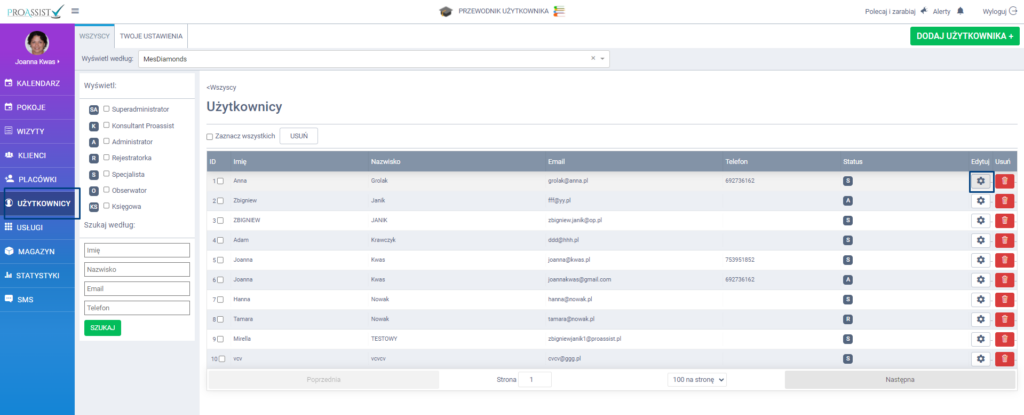
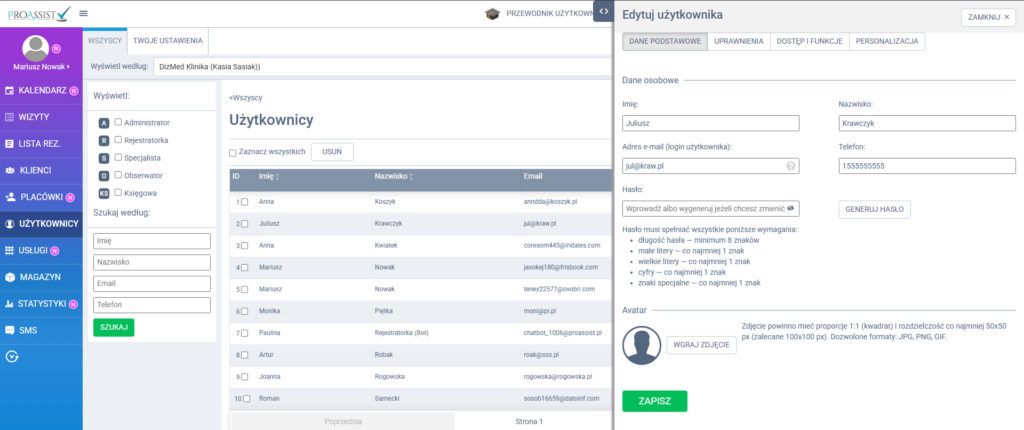
W edycji użytkownika, w punkcie Zmiana hasła wprowadź nowe hasło, czyli to którym od teraz będzie logować się dana osoba do systemu. Wprowadzone dane zatwierdź klikając w zieloną zakładkę ZAPISZ.
Hasło musi spełniać wszystkie poniższe wymagania:
•znaki specjalne – co najmniej 1 znak
•długość hasła – minimum 8 znaków
•małe litery – co najmniej 1 znak
•wielkie litery – co najmniej 1 znak
•cyfry – co najmniej 1 znak
Aby podejrzeć wprowadzone przez siebie hasło, możesz kliknąć w ikonę podglądu.
⚠️ W systemie Proassist każdorazowa zmiana lub reset hasła powoduje automatyczne unieważnienie wszystkich aktywnych sesji użytkownika.
Oznacza to, że:
– użytkownik zostaje wylogowany ze wszystkich urządzeń,
– wszystkie aktywne sesje zostają natychmiast zakończone,
– ponowne logowanie wymaga użycia nowego hasła.
Funkcja ta stanowi element zdarzeń bezpieczeństwa i ma na celu ochronę danych oraz zapobieganie nieautoryzowanemu dostępowi do konta.
4. Reset hasła z poziomu logowania w aplikacji #
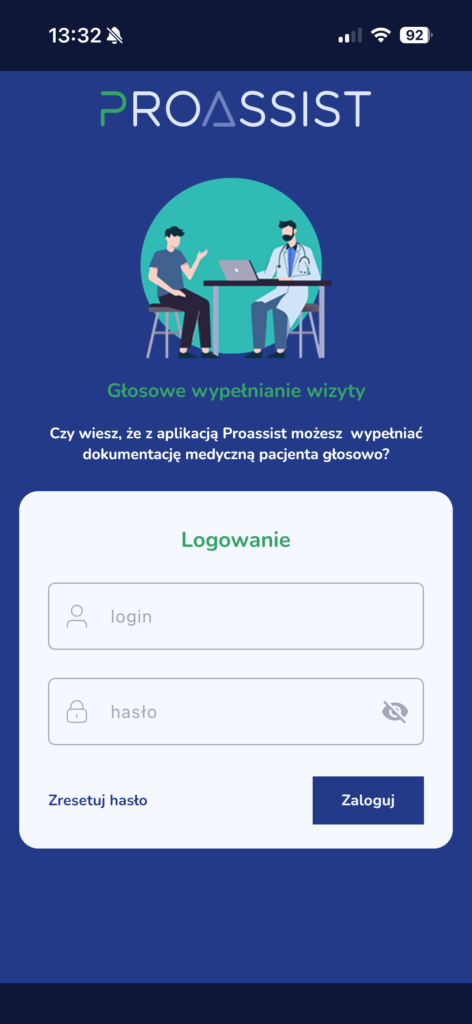
Na ekranie logowania dostępna jest opcja: „Zresetuj hasło”.
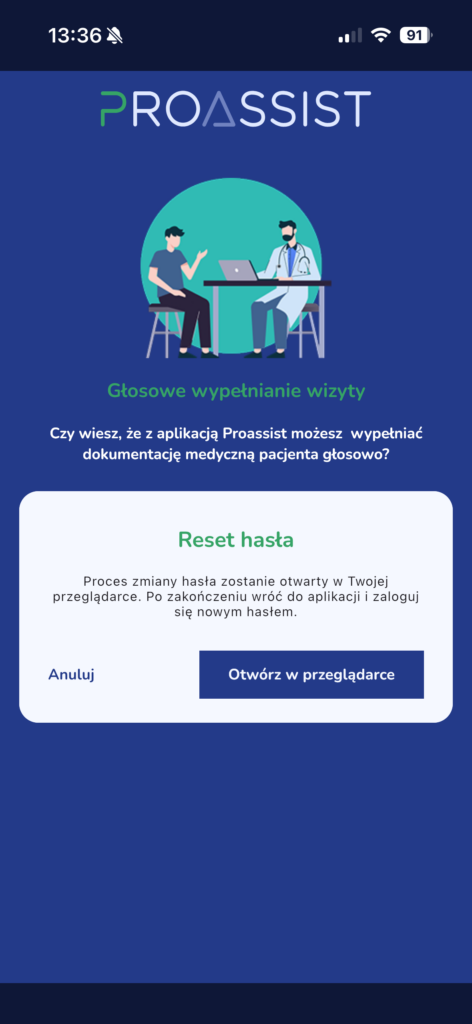
Po jej wybraniu pojawi się komunikat informujący, że proces zmiany hasła zostanie otwarty w przeglądarce. Należy kliknąć „Otwórz w przeglądarce”.
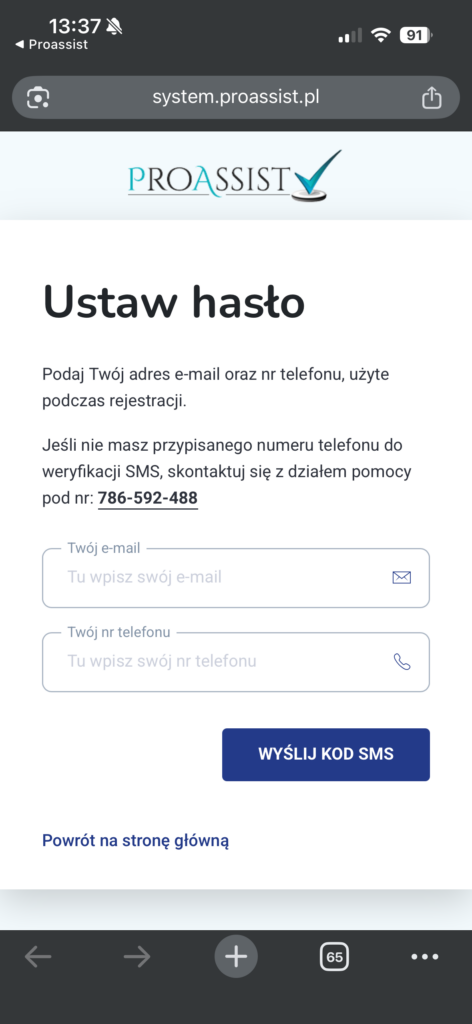
Aby ustawić nowe hasło, wykonaj następujące kroki:
- Wprowadź adres e-mail (login) używany do logowania do systemu
- Wprowadź numer telefonu przypisany do konta
- dane muszą zgadzać się z tymi zapisanymi w systemie
- Kliknij „Wyślij kod SMS”
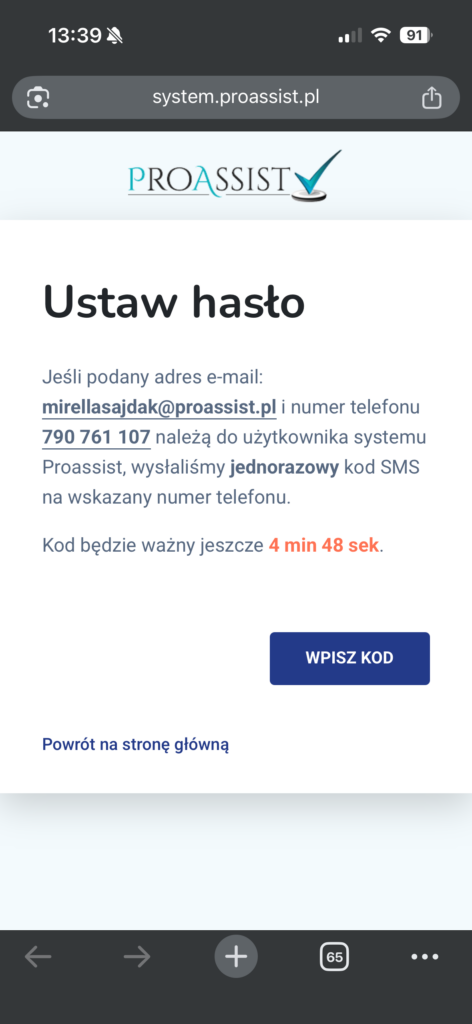
4. Na numer telefonu zostanie wysłany kod weryfikacyjny
5. Kliknij „Wpisz kod”
6. Wpisz otrzymany kod SMS
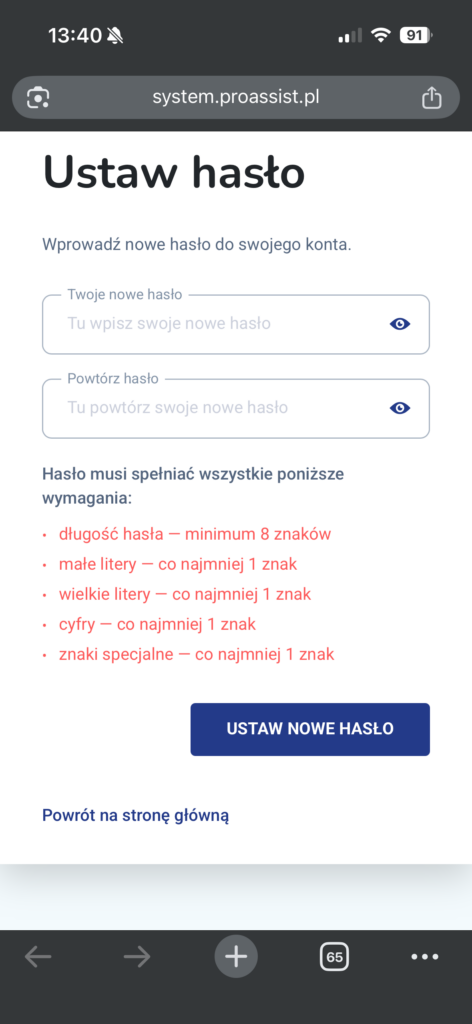
7. Ustaw nowe hasło, którym będziesz logować się do aplikacji i systemu
8. Zatwierdź zmianę hasła poprzez kliknięcie w zakładkę USTAW NOWE HASŁO
Hasło musi spełniać wszystkie poniższe wymagania:
•znaki specjalne – co najmniej 1 znak
•długość hasła – minimum 8 znaków
•małe litery – co najmniej 1 znak
•wielkie litery – co najmniej 1 znak
•cyfry – co najmniej 1 znak
Aby podejrzeć wprowadzone przez siebie hasło, możesz kliknąć w ikonę podglądu.
⚠️ W systemie Proassist każdorazowa zmiana lub reset hasła powoduje automatyczne unieważnienie wszystkich aktywnych sesji użytkownika.
Oznacza to, że:
– użytkownik zostaje wylogowany ze wszystkich urządzeń,
– wszystkie aktywne sesje zostają natychmiast zakończone,
– ponowne logowanie wymaga użycia nowego hasła.
Funkcja ta stanowi element zdarzeń bezpieczeństwa i ma na celu ochronę danych oraz zapobieganie nieautoryzowanemu dostępowi do konta.