
Integracja systemu Proassist z laboratorium Synevo #
Jak działa integracja? #
W systemie Proassist, dzięki integracji z laboratorium Synevo, placówka może wystawiać zlecenia na badania laboratoryjne, które pacjent może wykonać zarówno w placówce, jak i bezpośrednio w laboratorium Synevo.
Specjalista ma możliwość wystawienia zlecenia bezpośrednio z okna przeprowadzania wizyty oraz wydrukowania go dla pacjenta.
Rejestratorka posiada wgląd do wystawionych zleceń, dzięki czemu może:
- monitorować status badań,
- sprawdzać realizację zleceń,
- pobierać wyniki badań laboratoryjnych.
W jaki sposób uruchomić integrację? #
Krok 1. Dodaj laboratorium do systemu Proassist #
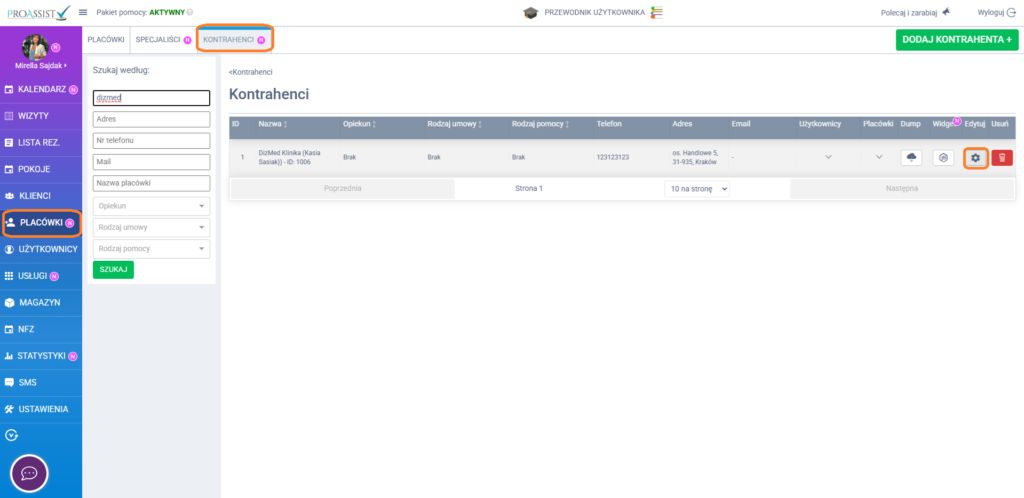
Aby uruchomić integrację Proassist z badaniami laboratoryjnymi, w tym celu kliknij z bocznego menu w zakładkę PLACÓWKI, a następnie z górnego w KONTRAHENCI. Przy konkretnym kontrahencie kliknij w ikonę edycji.
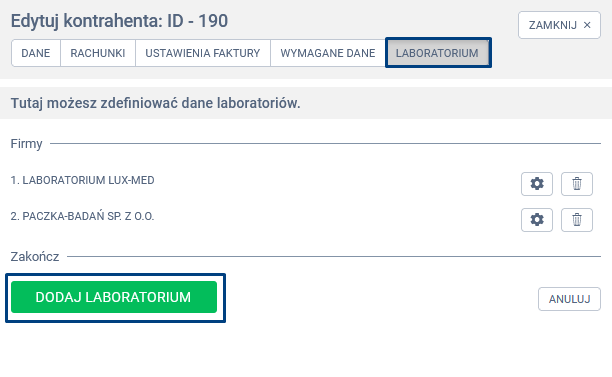
W panelu edycji kontrahenta, wybierz z górnego menu zakładkę LABORATORIUM. Następnie dodaj laboratorium korzystając z zielonej zakładki DODAJ LABORATORIUM.
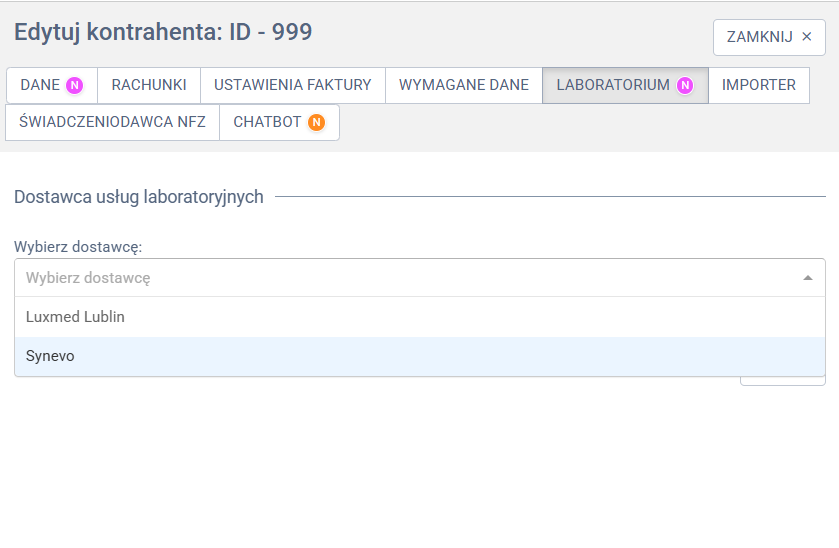
W kolejnym kroku wybierz odpowiedniego dostawcę: w tym przypadku Synevo
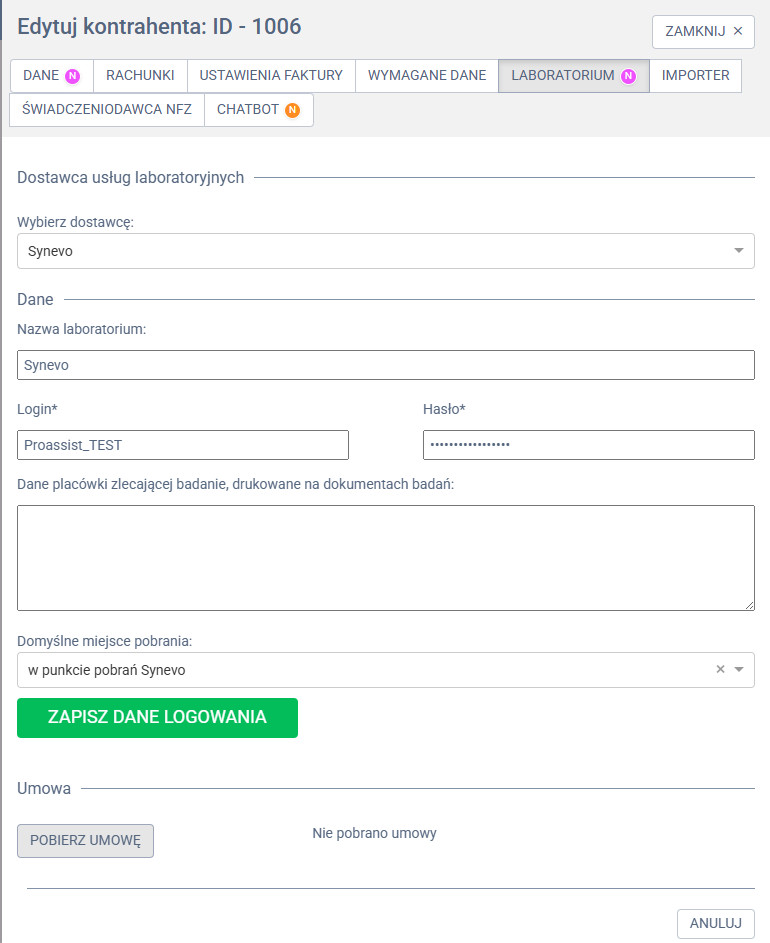
Następnie uzupełnij odpowiednio formularz. Dane takie jak:
– login
– hasło
otrzymasz od laboratorium.
Nazwa laboratorium -> nazwa wewnętrzna, wyświetlana w systemie.
Dane placówki zlecającej badanie, drukowane na dokumentach badań -> informacje, które będą wyświetlane na wydruku zlecenia.
Określ również gdzie będzie możliwy punkt pobrań materiałów laboratoryjnych. Do wyboru:
– w placówce
– w laboratorium
Wprowadzone ustawienia zapisz, klikając w zieloną zakładkę ZAPISZ.
Krok 2. Pobranie umowy #
W kolejnym kroku należy pobrać umowę, w tym calu przejdź ponownie do ustawień integracji. Kliknij w zakładkę POBIERZ UMOWĘ.
Krok 3. Mapowanie laboratorium z placówkami w Proassist. #
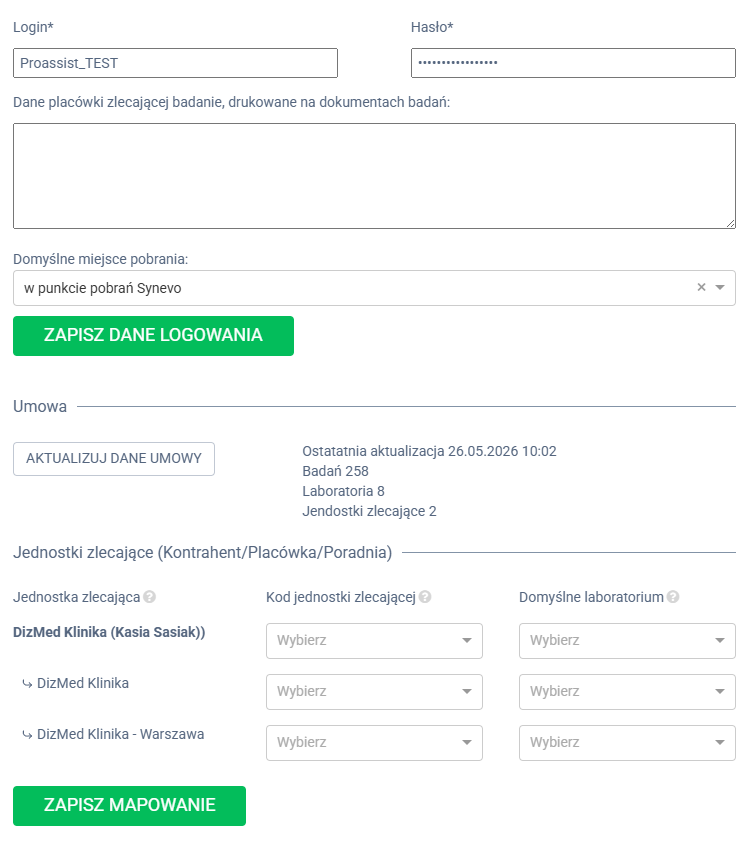
Aby integracja działała poprawnie, należy uzupełnić dane mapowania laboratorium dla placówki.
W konfiguracji dostępne są następujące pola:
Jednostka zlecająca
Kod identyfikacyjny jednostki zlecającej wynikający z umowy z Synevo.
Pole wymagane do poprawnej realizacji i rozliczania badań laboratoryjnych.
Domyślne laboratorium
Kod identyfikacyjny laboratorium przypisanego do placówki zgodnie z konfiguracją Synevo. Wykorzystywany podczas wysyłania zleceń na badania laboratoryjne.
Kod jednostki zlecającej
Kod przypisany do placówki zgodnie z umową z Synevo.
Wymagany do prawidłowej komunikacji integracji oraz rozliczania badań.
Zapisz odpowiednie mapowanie.
Nadawanie dostępu do badań laboratoryjnych użytkownikowi #
Aby użytkownik mógł wystawiać oraz obsługiwać zlecenia laboratoryjne w integracji z Synevo, należy nadać mu odpowiednie uprawnienia w systemie.
Jak nadać dostęp?
Przejdź do zakładki: UŻYTKOWNICY. Następnie przy wybranym użytkowniku kliknij ikonę edycji. W oknie edycji przejdź do zakładki: DOSTĘP I FUNKCJE. W sekcji: Ustawienia dostępu do zakładek/funkcji zaznacz checkbox:
✅ Badania laboratoryjne klientów
Użytkownik ma dostęp do zakładki „Badania laboratoryjne” w EDM oraz w karcie pacjenta.
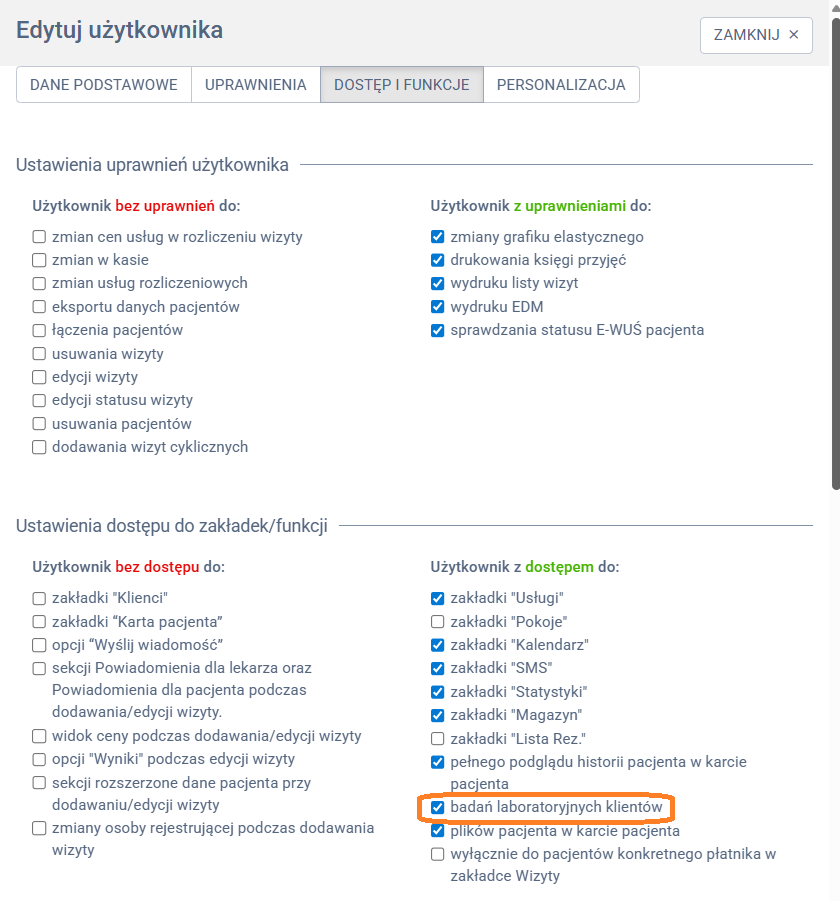
Po zaznaczeniu uprawnienia kliknij: ZAPISZ
Od tego momentu użytkownik będzie miał możliwość:
- wystawiania zleceń laboratoryjnych,
- podglądu wyników badań,
W jaki sposób wystawić pacjentowi skierowanie na badanie laboratoryjne z okna przeprowadzania wizyty? #
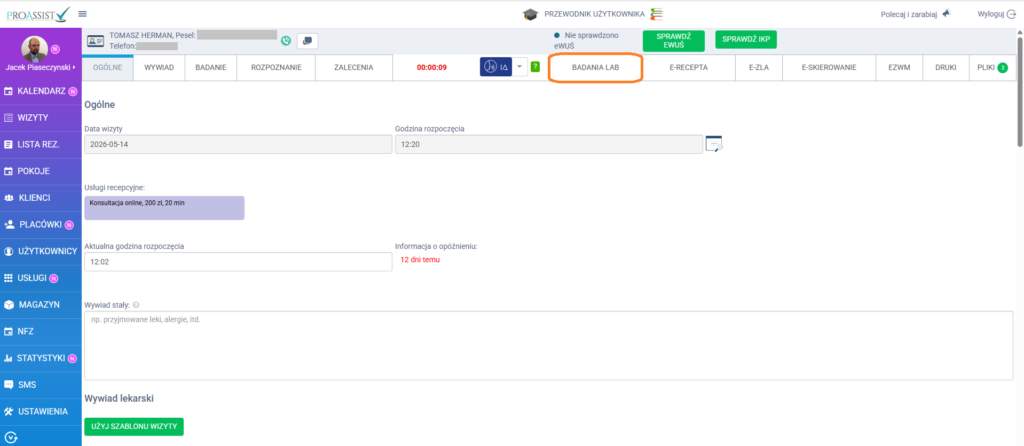
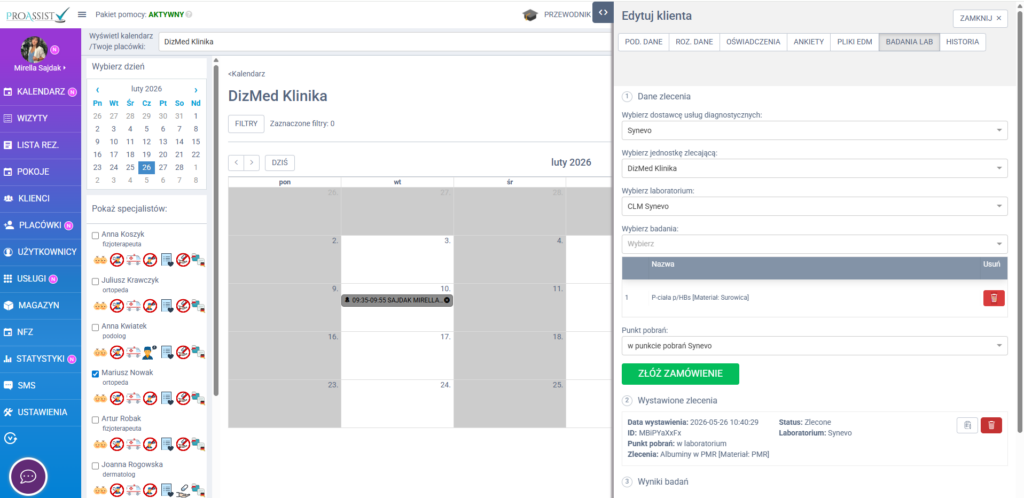
Aby wystawić pacjentowi skierowania na badanie laboratoryjne w trakcie przeprowadzania wizyty, w tym celu kliknij w zakładkę BADANIE LAB, która znajduje się po prawej stronie okna wypełniania EDM.
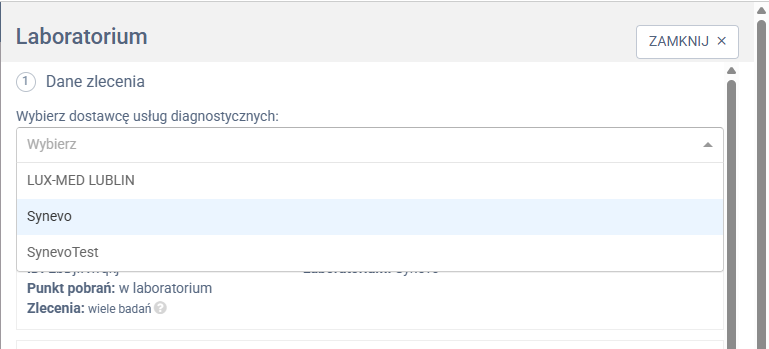
W wysuwanym panelu „Laboratorium” wybierz dostawcę usług diagnostycznych z listy.
W następnym kroku określ:
– jednostkę zlecającą
– laboratorium
– badanie
– punkt pobrań
Aby złożyć zamówienie na badania laboratoryjne, kliknij jedną z dostępnych opcji:
- Złóż zamówienie
– system wygeneruje skierowanie w formacie PDF gotowe do wydruku. - Złóż zamówienie i dodaj do zaleceń
– zostanie wygenerowany plik pdf, który należy wydrukować pacjentowi oraz informacja o wystawionym skierowaniu pojawi się w oknie zalecenia opisowe w dokumentacji medycznej.
W jaki sposób wystawić pacjentowi skierowanie na badanie laboratoryjne z karty pacjenta? #
Skierowanie na badanie laboratoryjne możesz wystawić również bezpośrednio z karty pacjenta, bez konieczności otwierania okna wizyty. To doskonałe rozwiązanie, gdy zlecenie wystawia asystentka lub rejestratorka.
W tym celu kliknij opcję edycji karty pacjenta (dostęp do niej jest możliwy z kilku miejsc w systemie). W panelu „Edytuj klienta” z górnego menu wybierz zakładkę BADANIA LAB
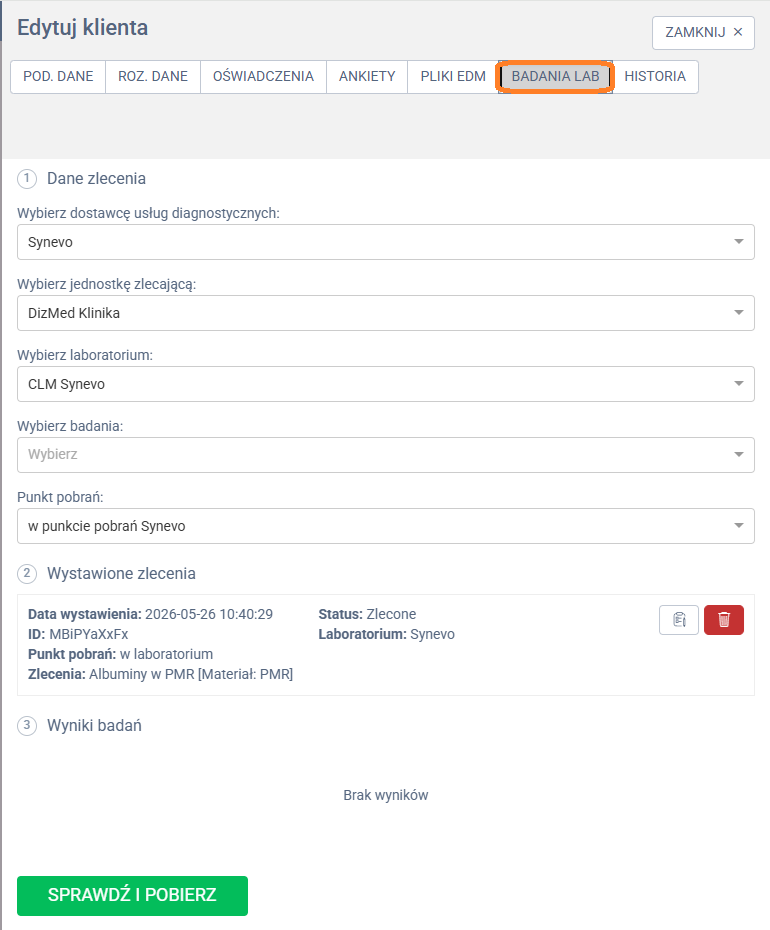
W następnym kroku określ:
– jednostkę zlecającą
– laboratorium
– badanie
– punkt pobrań
Aby wystawić zlecenie na badanie – kliknij w zieloną zakładkę ZŁÓŻ ZAMÓWIENIE.
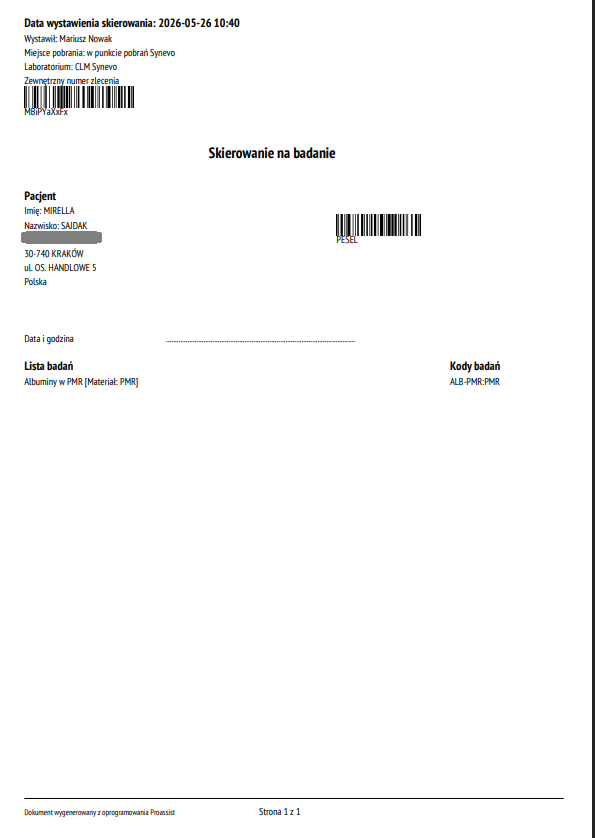
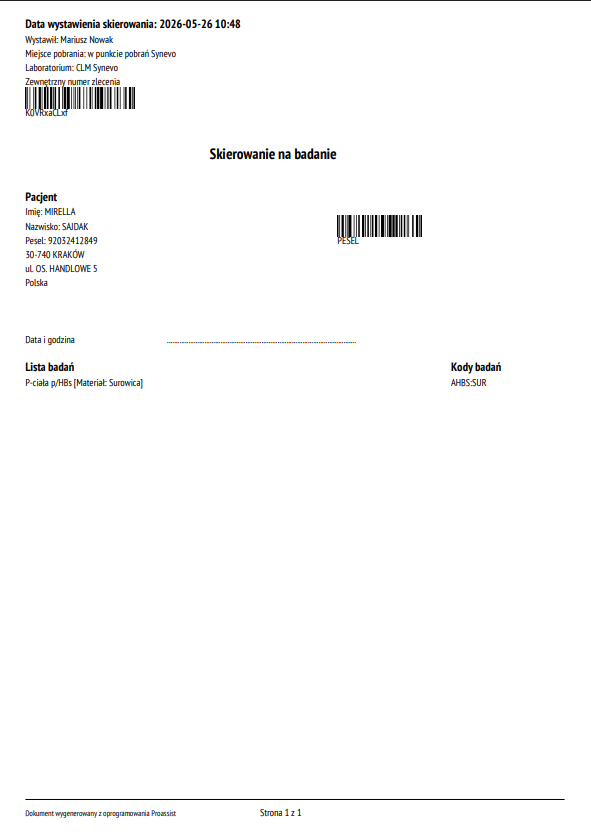
System wygeneruje druk pdf ze skierowaniem na badanie.
Jak ponownie wydrukować zlecenie laboratoryjne dla pacjenta w przypadku zgubienia skierowania? #
Jeżeli pacjent zgubi skierowanie, możesz ponownie wydrukować dokument zarówno z okna przeprowadzania wizyty, jak i bezpośrednio z karty pacjenta.
Ponowny wydruk skierowania na badania z okna przeprowadzania wizyty #
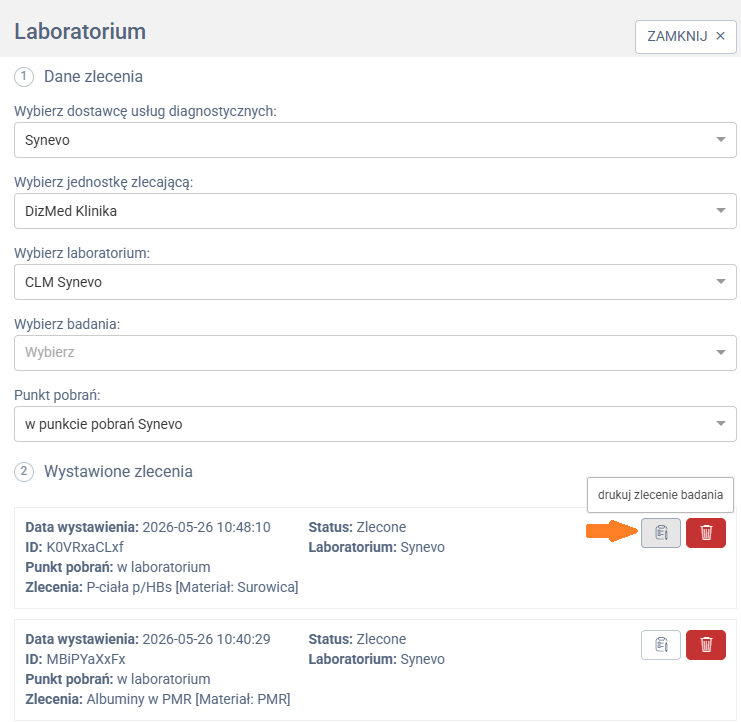
W oknie wypełniania dokumentacji medycznej wybierz zakładkę BADANIA LAB. W punkcie 2 Wystawione zlecenia pojawi się lista wygenerowanych skierowań.
W panelu bocznym wysuwanym, przy konkretnym skierowaniu kliknij w ikonę Drukuj zlecenie badania.
Ponowny wydruk skierowania na badania z karty pacjenta #
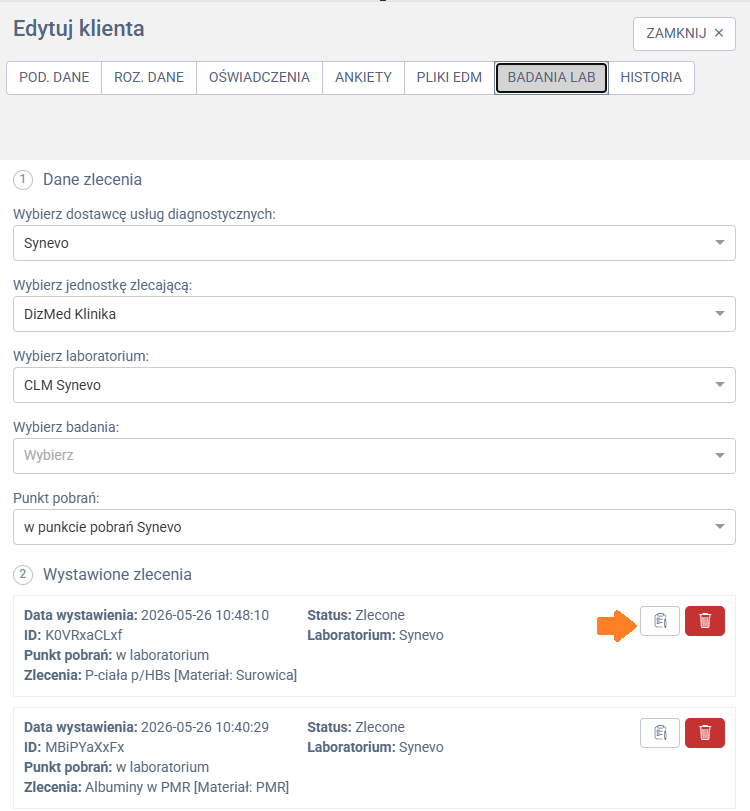
Kliknij w odpowiednią kartę pacjenta (dostęp do niej jest możliwy z kilku miejsc w systemie). W panelu „Edytuj klienta” z górnego menu wybierz zakładkę BADANIA LAB.
W punkcie 2 Wystawione zlecenia pojawi się lista wygenerowanych skierowań.
W panelu bocznym wysuwanym, przy konkretnym skierowaniu kliknij w ikonę Drukuj zlecenie badania.
W jaki sposób anulować zlecone skierowanie na badania laboratoryjne?
#
Anulować skierowanie możesz bezpośrednio z okna przeprowadzania wizyty lub z karty pacjenta.
Anulowanie skierowania na badania z okna przeprowadzania wizyty #
W oknie wypełniania dokumentacji medycznej wybierz zakładkę BADANIA LAB.
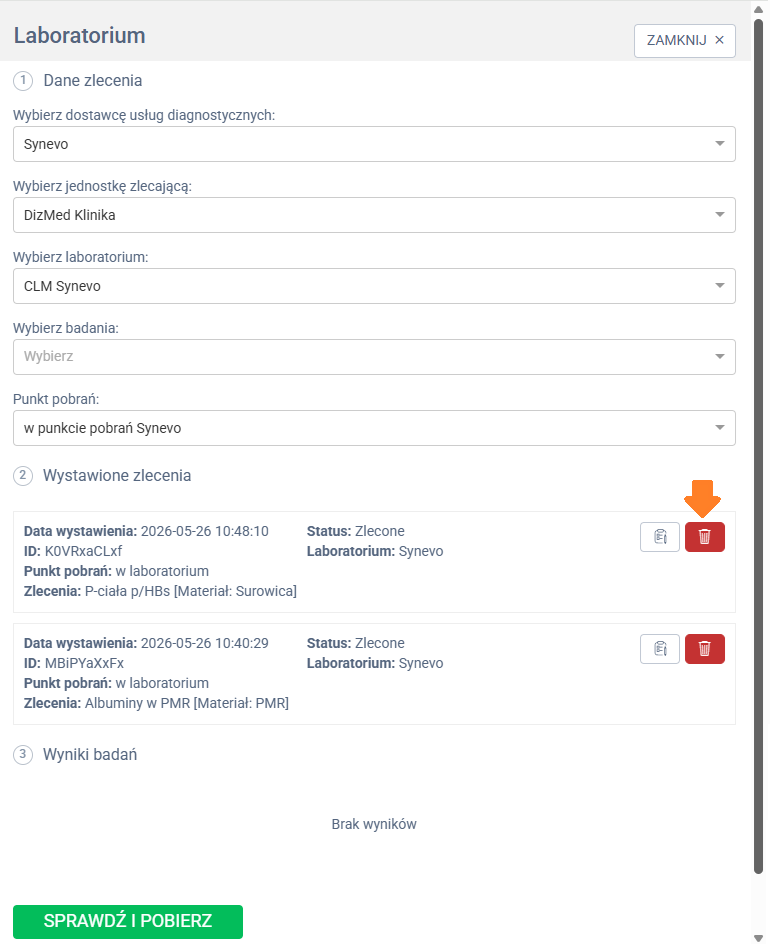
W punkcie 2 Wystawione zlecenia pojawi się lista wygenerowanych skierowań.
W panelu bocznym wysuwanym, przy konkretnym skierowaniu kliknij w ikonę kosza.
Anulowanie skierowania na badania z karty pacjenta #
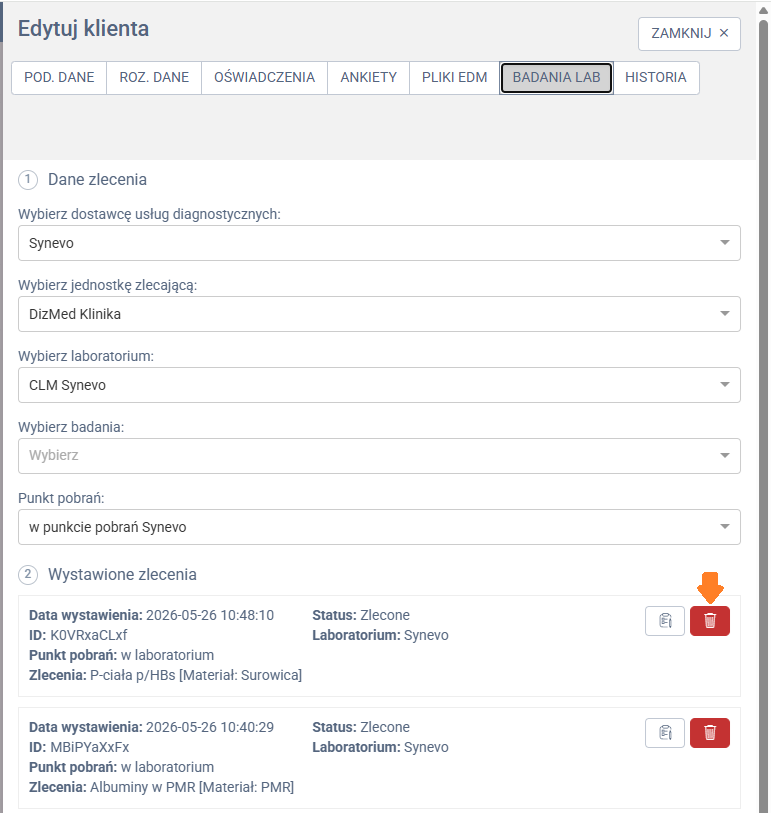
Kliknij w odpowiednią kartę pacjenta (dostęp do niej jest możliwy z kilku miejsc w systemie). W panelu „Edytuj klienta” z górnego menu wybierz zakładkę BADANIA LAB.
W punkcie 2 Wystawione zlecenia pojawi się lista wygenerowanych skierowań.
W panelu bocznym wysuwanym, przy konkretnym skierowaniu kliknij w ikonę kosza.
Jak sprawdzić wyniki zleconych badań? #
Wyniki badań laboratoryjnych są automatycznie synchronizowane z systemem co 1 godzinę.
Po pobraniu z laboratorium wyniki pojawią się automatycznie przy zleceniu pacjenta.
Sprawdzenie wyników zleconych badań z okna przeprowadzania wizyty #
W oknie wypełniania dokumentacji medycznej wybierz zakładkę BADANIA LAB.
W panelu laboratoryjnym przejdź do punktu 3. Wyniki badań. Jeśli wyniki nie zostały jeszcze pobrane automatycznie, kliknij w zakładkę Sprawdź i pobierz.
System połączy się z laboratorium i pobierze aktualne wyniki badań.
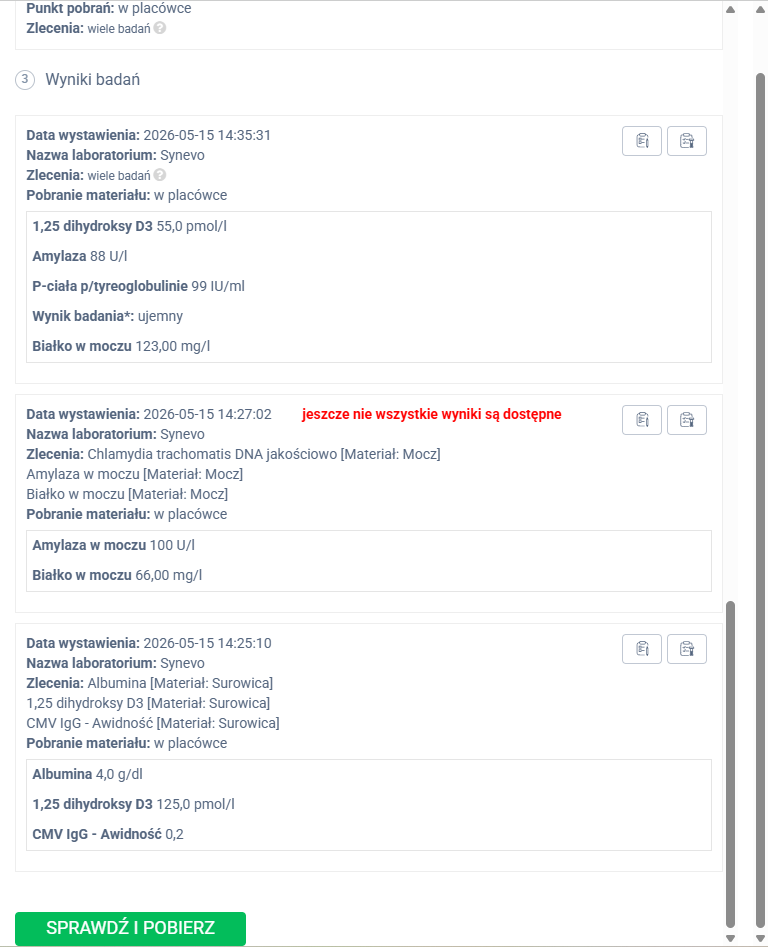
Jeśli nie wszystkie wyniki są jeszcze dostępne, system wyświetli komunikat: „Jeszcze nie wszystkie wyniki są dostępne”. Oznacza to, że część badań jest nadal w trakcie realizacji w laboratorium.
Pobranie wyników w formie PDF #
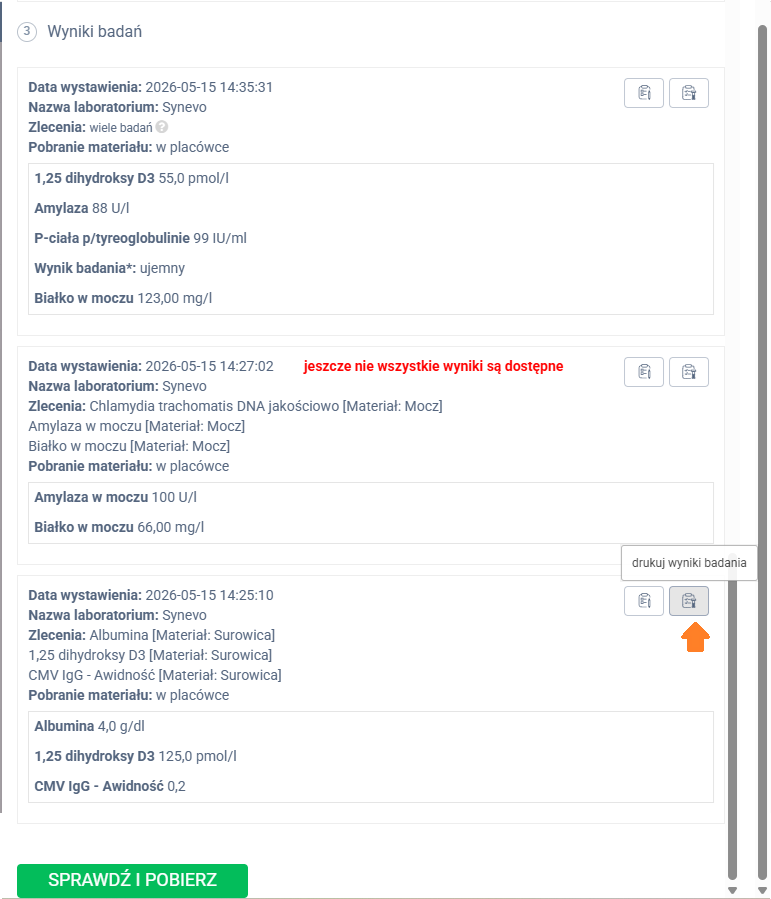
Dodatkowo możesz pobrać wyniki badań w formie PDF, klikając ikonę: Drukuj wyniki badania przy konkretnym zleceniu.
Sprawdzenie wyników zleconych badań z karty pacjenta #
Kliknij w odpowiednią kartę pacjenta (dostęp do niej jest możliwy z kilku miejsc w systemie). W panelu „Edytuj klienta” z górnego menu wybierz zakładkę BADANIA LAB.
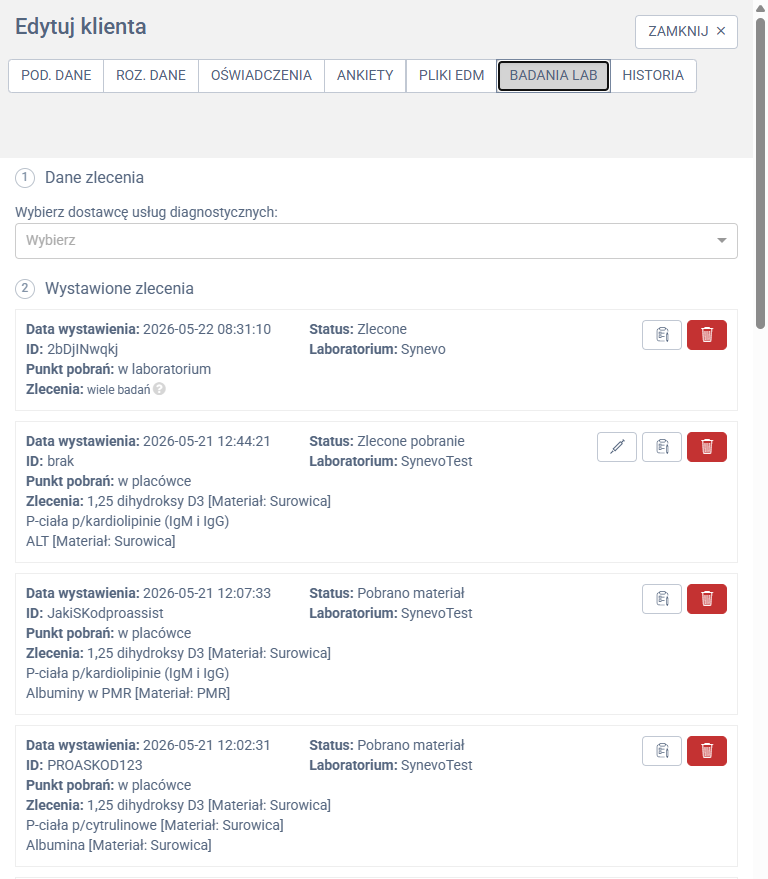
Przejdź do punktu 3. Wyniki badań.
W panelu laboratoryjnym przejdź do punktu 3. Wyniki badań. Jeśli wyniki nie zostały jeszcze pobrane automatycznie, kliknij w zakładkę Sprawdź i pobierz.
System połączy się z laboratorium i pobierze aktualne wyniki badań.
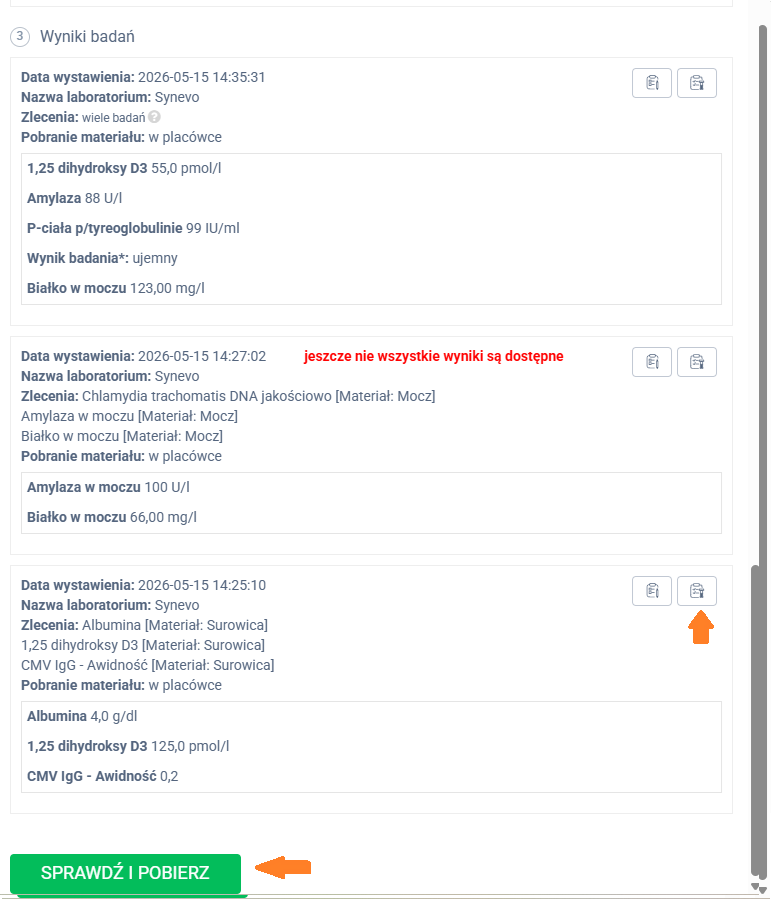
Jeśli nie wszystkie wyniki są jeszcze dostępne, system wyświetli komunikat: „Jeszcze nie wszystkie wyniki są dostępne”. Oznacza to, że część badań jest nadal w trakcie realizacji w laboratorium.
Pobranie wyników w formie PDF #
Dodatkowo możesz pobrać wyniki badań w formie PDF, klikając ikonę: Drukuj wyniki badania przy konkretnym zleceniu.