
Konfiguracja informacji o placówce #
Aby chatbot mógł poprawnie odpowiadać na pytania pacjentów, konieczne jest uzupełnienie bazy wiedzy o podstawowe informacje dotyczące placówki. Dane te będą wykorzystywane w odpowiedziach na najczęściej zadawane pytania, np. o dojazd, płatności czy dostępność udogodnień.
Niezbędna jest także regularna aktualizacja tych informacji — jeśli w placówce wprowadzane są jakiekolwiek zmiany, należy pamiętać o ich niezwłocznym odzwierciedleniu w bazie wiedzy, aby zapewnić pacjentom dostęp do aktualnych i rzetelnych danych.
Kroki konfiguracji:
Przejdź do:
Wybierz PLACÓWKI z bocznego menu, a następnie kliknij ikonę edycji przy placówce
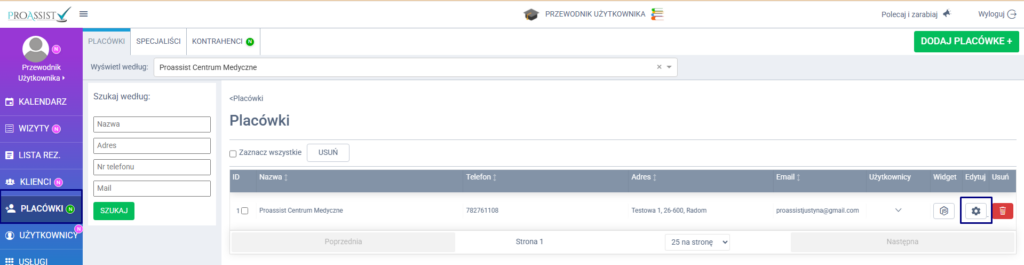
W panelu wyskakującym z prawej strony wybierz zakładkę USTAWINIA.

W kolejnym kroku wypełniamy sekcję Adres klikamy opcje Tak w tym polu uwzględniamy adres oraz lokalizacje placówki
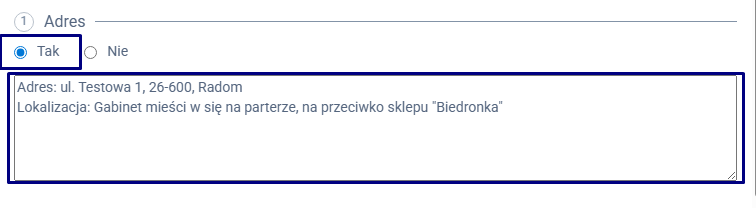
Adres oraz lokalizacja placówki
W tym miejscu należy podać pełny adres placówki medycznej (ulica, numer budynku/lokalu, kod pocztowy, miasto) Należy także podać szczegółową lokalizację gabinetu — warto wskazać, gdzie dokładnie się znajduje (np. piętro, numer lokalu, wejście), a także czy w pobliżu znajdują się charakterystyczne punkty orientacyjne (np. apteka, przystanek autobusowy, sklep), które ułatwią pacjentowi dotarcie na miejsce.
W opisie należy uwzględnić:
– dokładną lokalizację gabinetu (np. piętro, numer lokalu, wejście),
– wskazówki dotyczące wejścia do budynku,
– charakterystyczne punkty orientacyjne w pobliżu (np. apteka, przystanek, sklep), które ułatwią dotarcie na miejsce.
Przykład:
Adres: ul. Przykładowa 10, 00-000 Warszawa
Lokalizacja: Gabinet znajduje się na parterze, wejście od strony ulicy, obok apteki.
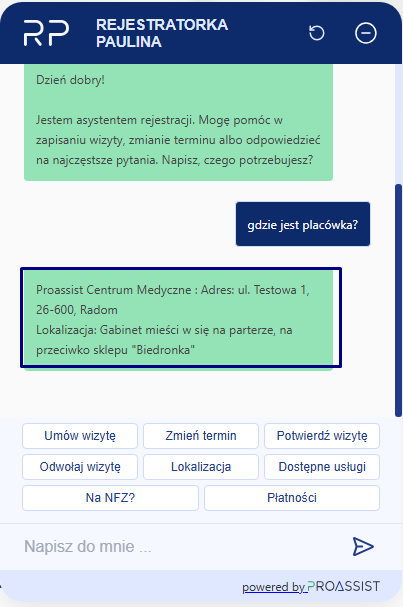
Jak te informacje są wyświetlane w chatbotcie?
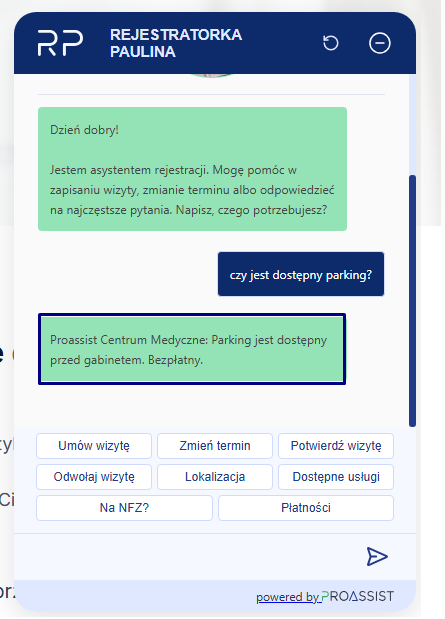
Następny krok to wypełnienie pola Parking. W tym miejscu należy wybrać jedną z opcji: Tak lub Nie, w zależności od dostępności parkingu przy placówce.
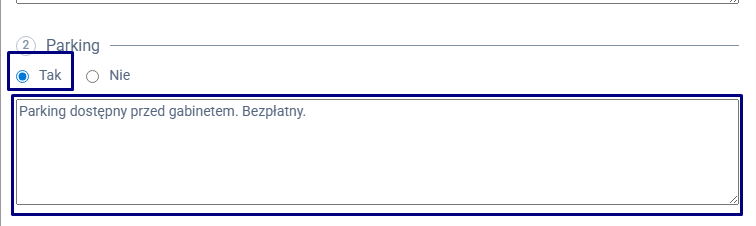
Określ dostępność parkingu dla pacjentów.
W opisie należy uwzględnić:
– czy parking jest dostępny,
– czy jest przypisany do placówki czy ogólnodostępny,
– czy jest płatny czy bezpłatny.
Przykład:
Parking dostępny przed gabinetem, bezpłatny
Jak te informacje są wyświetlane w chatbotcie? #
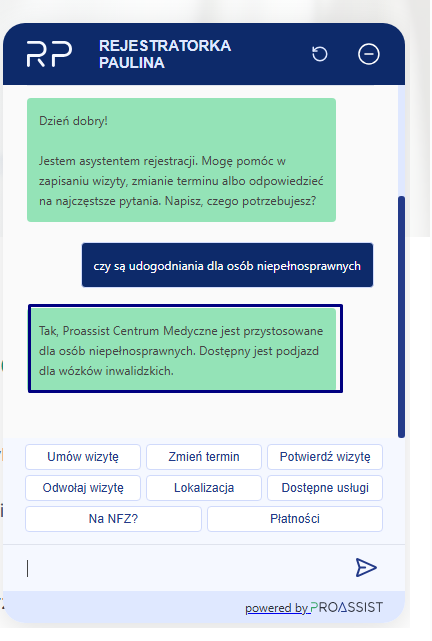
Następny krok to wypełnienie pola Wózek inwalidzki. W tym miejscu należy wybrać jedną z opcji: Tak lub Nie, w zależności od dostępności udogodnień dla osób poruszających się na wózkach inwalidzkich.
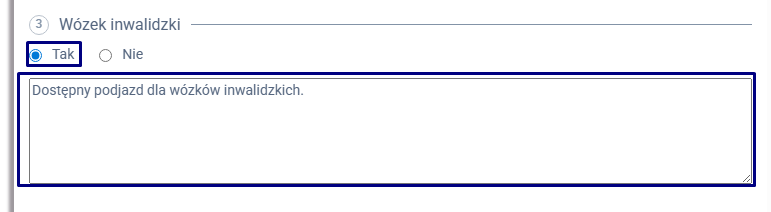
W opisie należy uwzględnić:
– czy dostępny jest podjazd lub winda,
– czy występują przeszkody architektoniczne (np. schody),
– czy wejście do placówki jest łatwo dostępne dla osób na wózkach.
Przykład:
Dostępny podjazd dla wózków inwalidzkich, brak barier architektonicznych.
Jak te informacje są wyświetlane w chatbotcie?
#
Kolejny krok to wypełnienie pola Płatność kartą. W tym miejscu należy wybrać jedną z opcji: Tak lub Nie, w zależności od dostępności tej formy płatności w placówce.
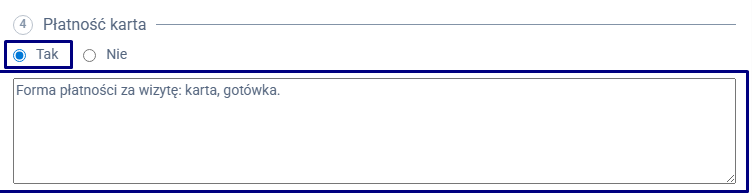
W opisie należy uwzględnić:
– czy możliwa jest płatność wyłącznie kartą,
– czy dostępne są również inne formy płatności (np. gotówka),
– czy placówka oferuje dodatkowe metody płatności (np. przelew online, BLIK, płatności ratalne).
Przykład:
Możliwa płatność kartą, gotówką oraz BLIK.
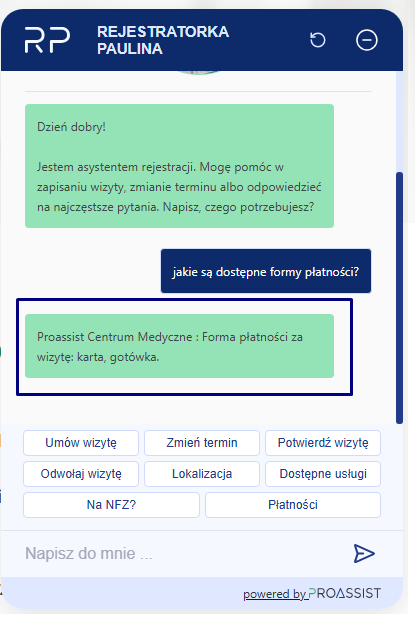
Jak te informacje są wyświetlane w chatbotcie?
#
Następnie przechodzimy do pola NFZ. W tym miejscu należy wybrać jedną z opcji: Tak lub Nie, w zależności od tego, czy placówka świadczy wizyty w ramach NFZ, czy tylko komercyjnie.
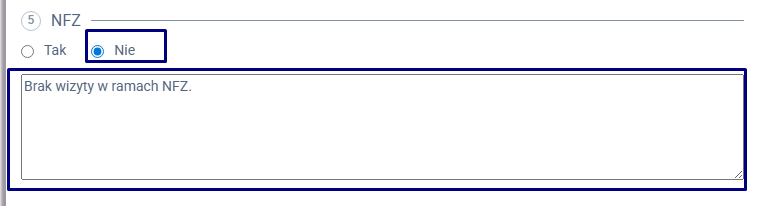
W opisie należy uwzględnić:
– czy realizowane są wizyty w ramach NFZ,
– czy zakres usług w ramach NFZ jest pełny, czy ograniczony (np. tylko konsultacje, bez zabiegów).
Przykład:
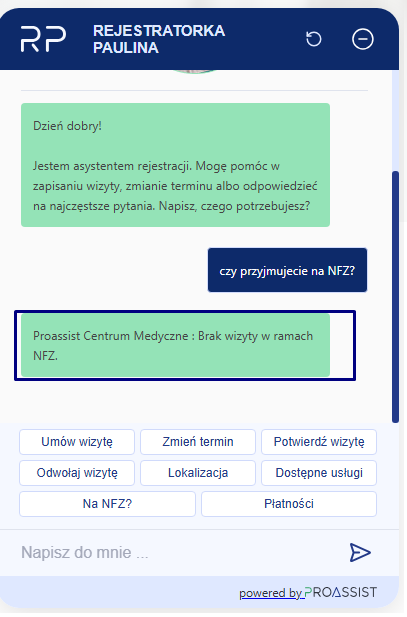
Brak wizyt w ramach NFZ.
Jak te informacje są wyświetlane w chatbotcie?
#
Następnie przechodzimy do pola Potwierdzanie. W tym miejscu należy wybrać jedną z opcji: Tak lub Nie, w zależności od tego, czy placówka korzysta z powiadomień o wizytach.
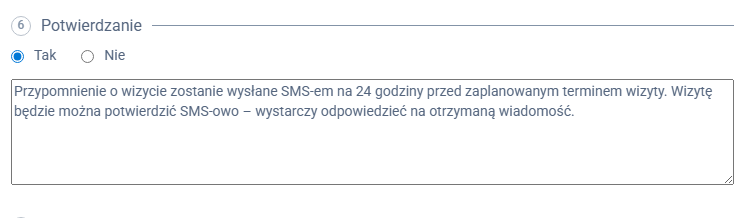
W opisie należy uwzględnić:
– czy wysyłane są powiadomienia o wizycie,
– jaki jest ich rodzaj (np. SMS, telefoniczne),
– w jakich odstępach czasowych są wysyłane (np. po utworzeniu wizyty, 1 h, 18 h, 24 h, 48 h, 3 dni, tydzień, 2 tygodnie przed wizytą),
– czy istnieje możliwość potwierdzenia wizyty (np. poprzez SMS).
Przykład:
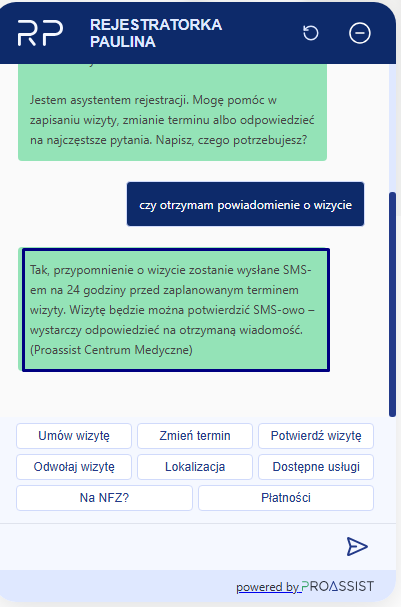
Przypomnienie o wizycie wysyłane jest SMS-em na 24 godziny przed terminem. Wizytę można potwierdzić, odpowiadając na wiadomość.
Jak te informacje są wyświetlane w chatbotcie? #
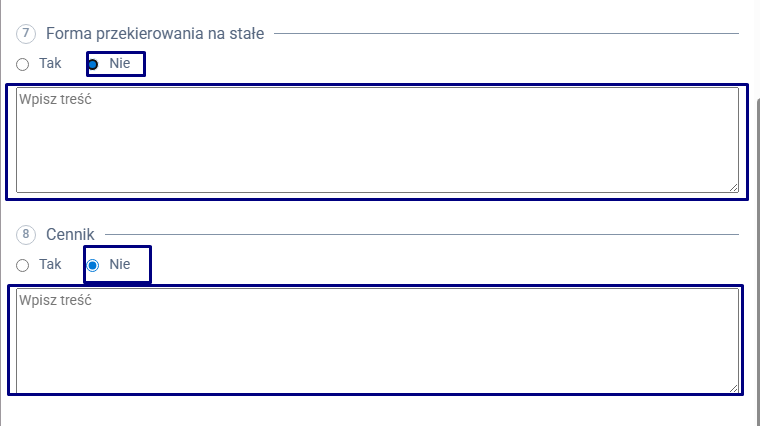
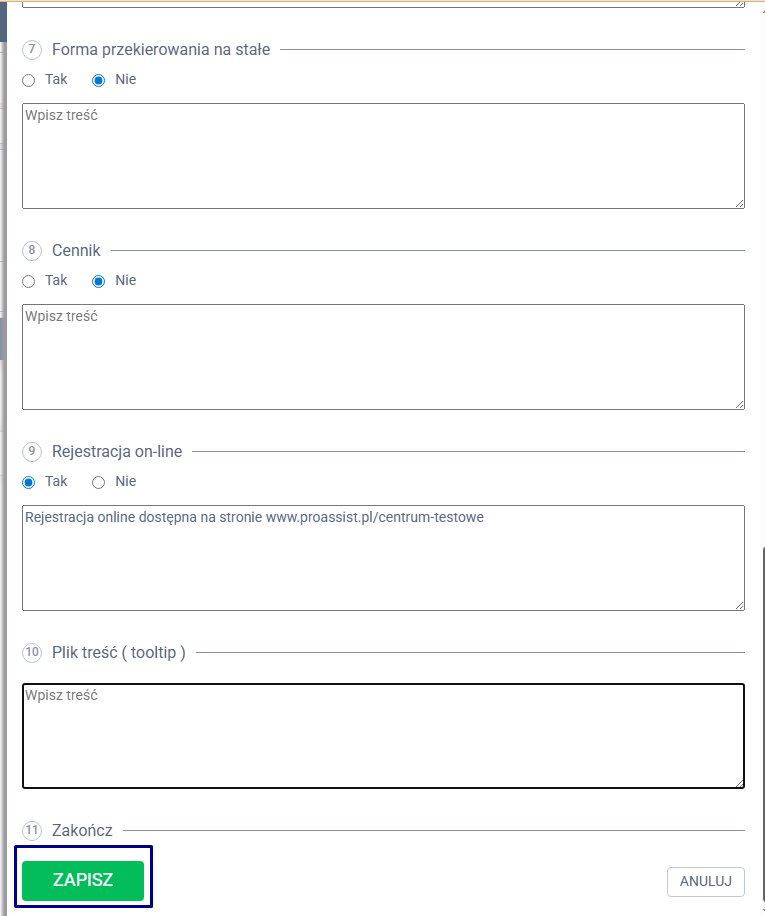
Kolejne pola to Forma przekierowania na stałe oraz Cennik. Na tym etapie pozostawiamy je puste – nie są one aktualnie wykorzystywane przez chatbota, więc wypełnianie ich nie jest konieczne.
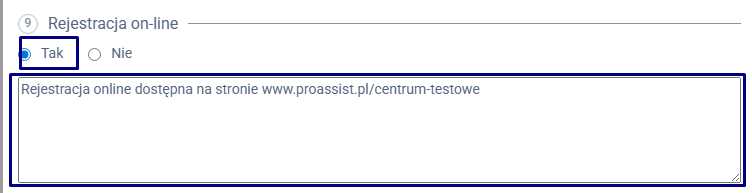
Kolejne pole to Rejestracja on-line. W tym miejscu należy zaznaczyć Tak, jeśli placówka udostępnia możliwość rejestracji przez internet.
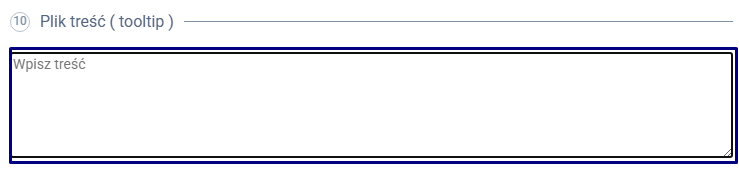
Ostatnie pole to Plik treść (tooltip). Pozostawiamy je puste, ponieważ chatbot w tym momencie nie obsługuje tego pola.
Po wprowadzeniu wszystkich informacji dotyczących placówki, aby zatwierdzić zmiany, klikamy w lewym rogu przycisk ZAPISZ. W ten sposób wszystkie wprowadzone dane zostaną zapisane i zaktualizowane w bazie wiedzy chatbota.
Podsumowanie: #
Informacje, które wprowadziliśmy, będą dostępne dla chatbota następnego dnia od godziny 3:00 rano.
Pamiętaj, że jeśli w placówce wprowadzone zostaną jakiekolwiek zmiany (np. płatnościach czy udogodnieniach), należy je zaktualizować w systemie. Dzięki temu chatbot będzie przekazywał pacjentom zawsze aktualne i rzetelne informacje.