
Konfiguracja informacji o usługach #
Przechodzimy do konfiguracji usług.
Aby chatbot mógł poprawnie odpowiadać na pytania pacjentów oraz poprawnie zapisywać wizyty, konieczne jest dokładne i przemyślane zdefiniowanie zakresu usług wykonywanych przez specjalistów. Im bardziej precyzyjne nazwy usług, tym łatwiej chatbot dopasuje odpowiednią wizytę do potrzeb pacjenta.
Kroki konfiguracji: #
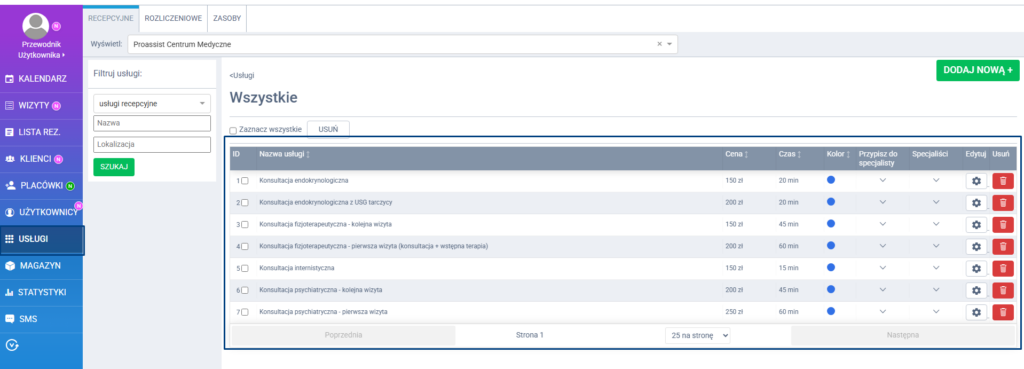
Przejdź do sekcji USŁUGI z menu bocznego.
Na ekranie zobaczysz listę usług dostępnych w Twojej placówce.
Na co zwrócić uwagę? #
Każda usługa powinna być jasno opisana i powiązana z konkretną specjalizacją.
Każda usługa powinna mieć:
– odpowiednią nazwę,
– przypisany czas trwania,
– ustaloną cenę.
Unikaj ogólnych nazw, takich jak „Konsultacja”, przypisanych do wielu specjalistów.
Dobre praktyki #
Stosuj pełne i precyzyjne nazwy usług, np.:
– Konsultacja endokrynologiczna
Jeśli dostępne są rozszerzone warianty wizyt, również dodaj je jako osobne usługi, np.:
Konsultacja endokrynologiczna z USG
Dzięki temu chatbot będzie w stanie:
– poprawnie zapisać wizytę.
– lepiej zrozumieć potrzeby pacjenta,
– zaproponować właściwą usługę,
Dokładnie skonfigurowane usługi znacząco usprawniają proces rejestracji i ograniczają ryzyko błędów przy umawianiu wizyt.
Jak te informacje są wyświetlane w chatbotcie?
#
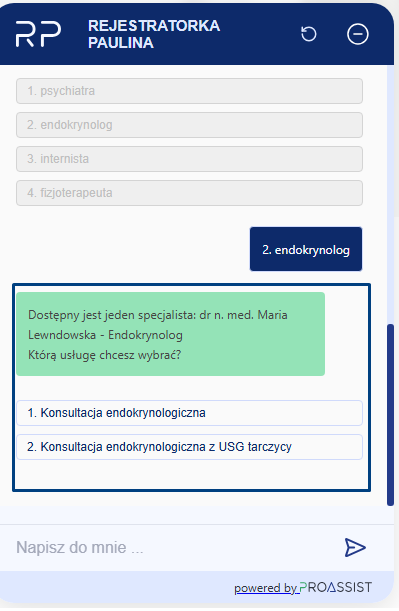
Po skonfigurowaniu usług, pacjent ma możliwość przeglądania dokładnego zakresu dostępnych usług w placówce.
Dzięki temu:
– Pacjent może samodzielnie wybrać usługę dopasowaną do swoich potrzeb.
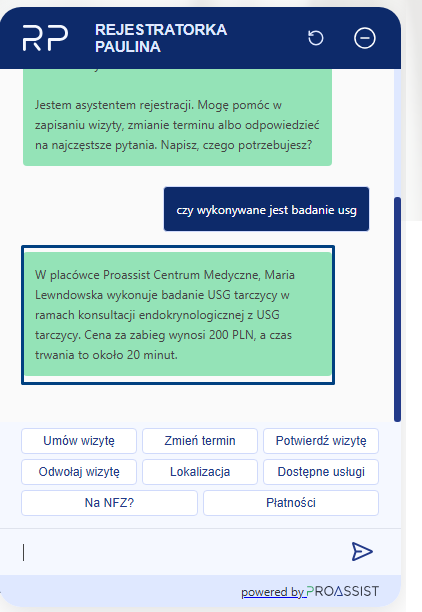
– Chatbot może udzielać precyzyjnych odpowiedzi na pytania pacjentów, np. czy dostępne jest badanie USG lub inna konkretna usługa.
Dodawanie informacji dodatkowych do usług #
Kolejny etap konfiguracji to wprowadzenie informacji dodatkowych do usług.
Są to informacje, które pacjent powinien znać przed wizytą, np. wymagania dotyczące wcześniejszego przygotowania do badania, zalecenia przed konsultacją czy konieczność przyniesienia dokumentacji medycznej. Informacje te będą widoczne przy zapisie na wizytę i pomagają pacjentowi odpowiednio przygotować się do konsultacji.
Kroki konfiguracji #
Przy każdej usłudze dostępna jest możliwość jej rozwinięcia i sprawdzenia, do którego specjalisty jest przypisana.

Kliknij Edycja przy specjaliście, dla którego chcesz wprowadzić dodatkowe informacje do usługi.

W panelu wyskakującym z prawej strony wyświetlają nam się informacje dotyczące usługi.
W panelu wyskakującym z prawej strony wyświetlają się wszystkie informacje dotyczące wybranej usługi.
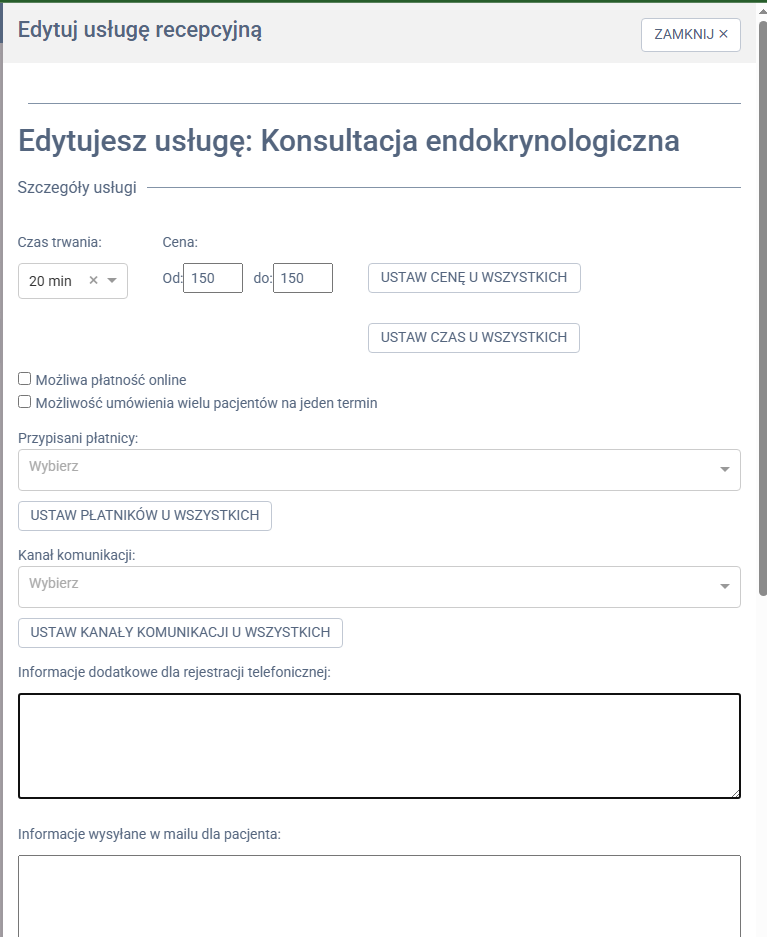
W pierwszym etapie mamy możliwości
Edycji czasu trwania usługi – określamy, ile minut trwa dana konsultacja lub badanie.
Edycji ceny usługi – wpisujemy aktualną cenę, którą pacjent będzie widział przy rezerwacji wizyty.

W panelu edycji usługi dostępne są również pola:
Informacje dodatkowe dla rejestracji telefonicznej
Informacje wysyłane w mailu dla pacjenta
Te pola można pominąć, ponieważ nie mają wpływu na działanie chatbota ani na jego zdolność do udzielania odpowiedzi pacjentom.
W opisie należy uwzględnić:
– dokumentację medyczną, którą pacjent powinien przynieść,
– badania do wykonania przed wizytą,
– zalecenia dotyczące stroju lub przygotowania do badania,
– inne istotne instrukcje dla pacjenta.
Przykład:
Proszę o zabranie dokumentacji medycznej, jeśli pacjent taką posiada. oraz prosimy o wykonanie badań: TSH, FT3, FT4.
Jak te informacje są wyświetlane w chatbotcie?
#
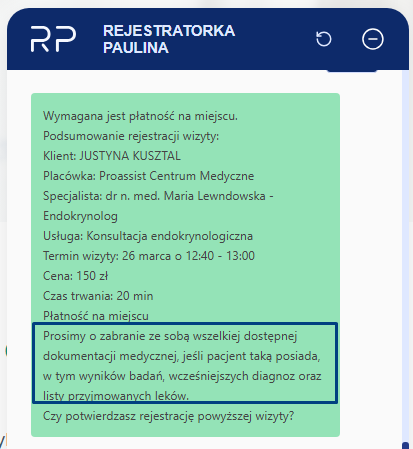
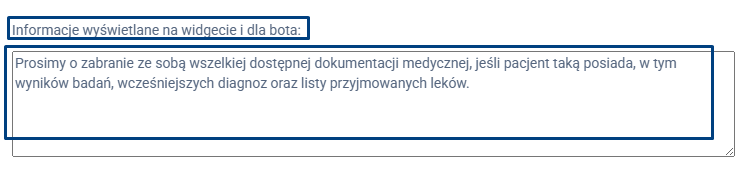
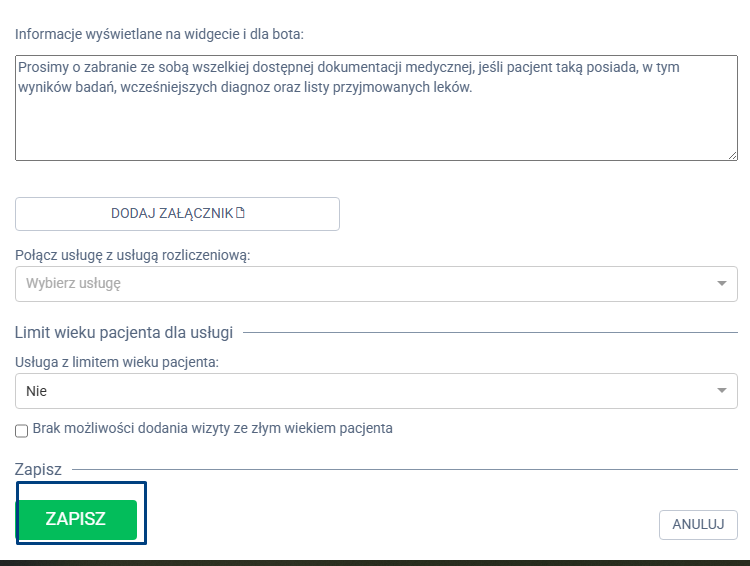
Po wprowadzeniu wszystkich informacji dotyczących usługi, aby zatwierdzić zmiany, klikamy w lewym rogu przycisk ZAPISZ. W ten sposób wszystkie wprowadzone informacje zostaną zapisane i zaktualizowane w bazie wiedzy chatbota.
Podsumowanie: #
Wszystkie informacje, które wprowadziliśmy w konfiguracji specjalistów i usług, będą dostępne dla chatbota następnego dnia od godziny 3:00 rano.
Ważne wskazówki #
Jeśli specjalista wprowadza zmiany, np. dotyczące:
– ceny usług,
– czasu trwania wizyt,
– przygotowania do wizyty,
należy je zaktualizować w systemie.