
Wyświetlanie i filtrowanie procedur ICD-10 na liście wizyt #
Funkcja umożliwia dodanie kolumny z procedurami ICD-10 do tabeli Wizyty oraz wyszukiwanie wizyt według konkretnych procedur. Dzięki temu użytkownik może szybko zlokalizować wizyty z wybranymi kodami ICD-10 i wygodnie analizować dane bez przeszukiwania całej listy.
Włączenie wyświetlania ICD-10 w tabeli wizyt #
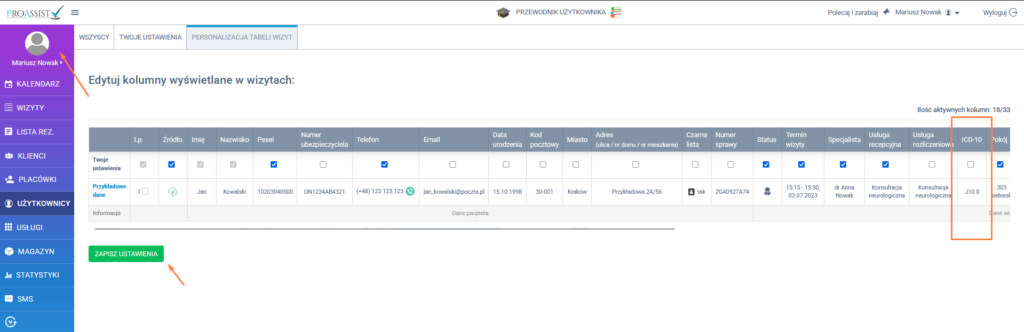
Opcja 1 – indywidualnie przez użytkownika:
- Zaloguj się do systemu.
- Kliknij w swój avatar w prawym górnym rogu.
- Wybierz Personalizacja tabeli wizyt.
- Zaznacz opcję ICD-10, aby procedury były widoczne w zakładce Wizyty.
Opcja 2 – ustawienie przez administratora/managera:
- Zaloguj się jako administrator/manager.
- Przejdź do modułu Użytkownicy.
- Przy wybranym użytkowniku kliknij ikonę Edytuj.
- W panelu użytkownika wybierz zakładkę Personalizacja.
- Zaznacz checkbox przy ICD-10, aby kolumna była widoczna w tabeli wizyt tego użytkownika.
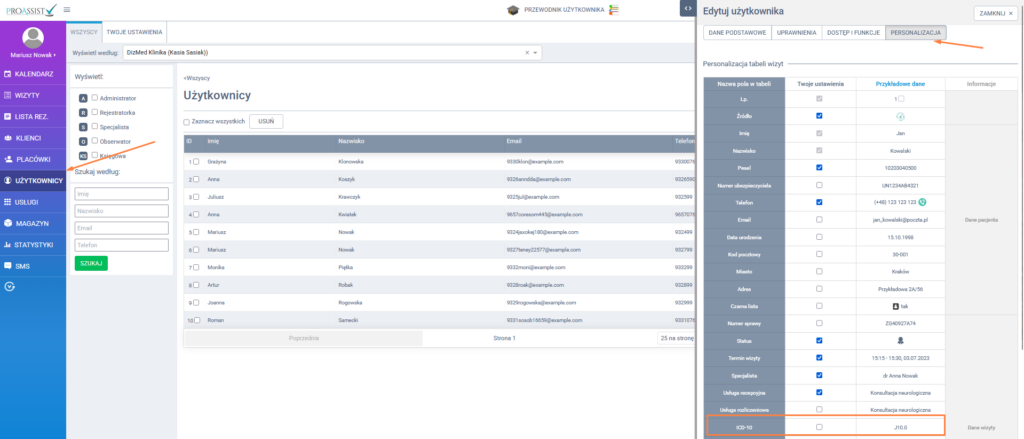
Od momentu włączenia w ustawieniach personalizacji checkboxa ICD-10, wybrany użytkownik zobaczy dodatkową kolumnę ICD-10 w tabeli wizyt.
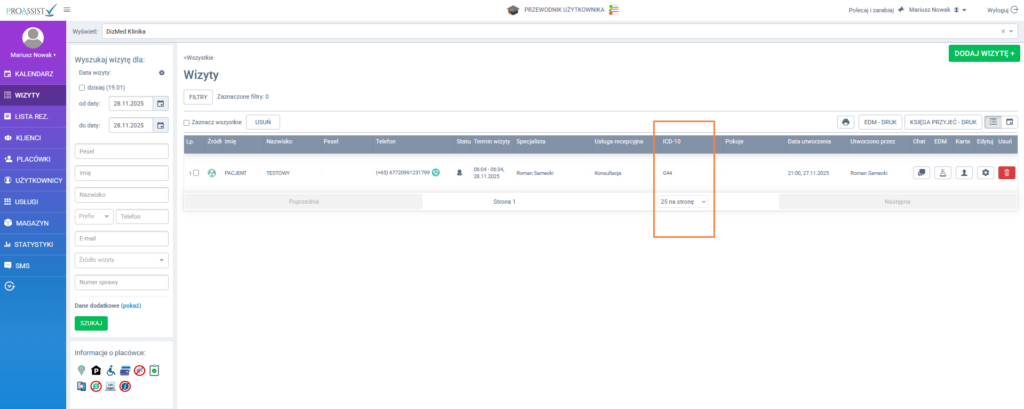
Filtrowanie wizyt po procedurach ICD-10 #
- Przejdź do zakładki Wizyty.
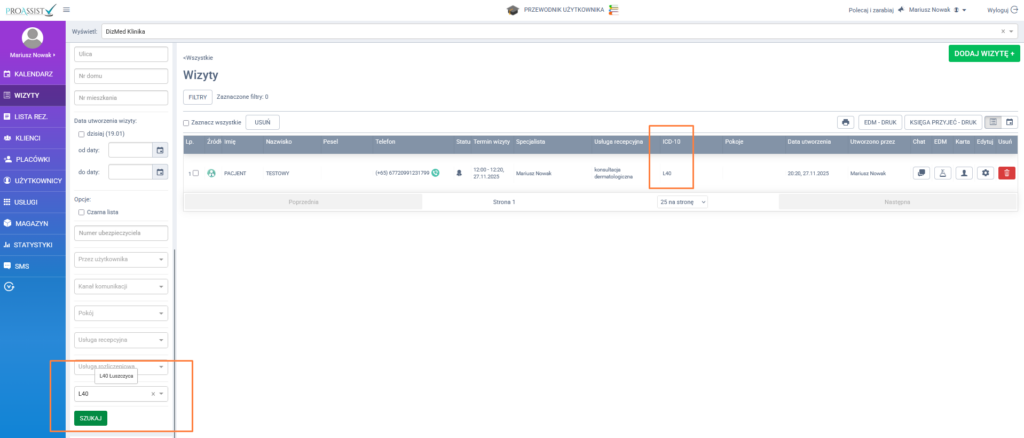
- Kliknij w Dane dodatkowe → Pokaż.
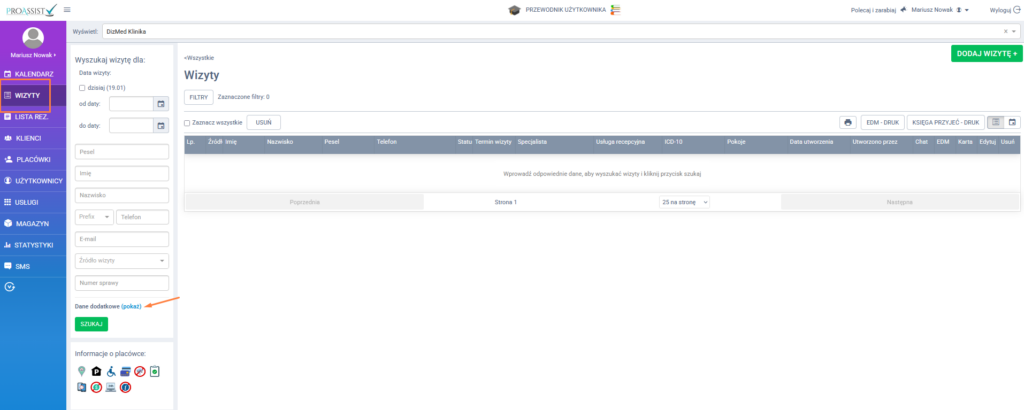
3. W polu wyszukiwania wybierz lub wpisz odpowiednią procedurę ICD-10 z listy.
4. Kliknij Szukaj, aby system wyświetlił wszystkie wizyty powiązane z wybraną procedurą.
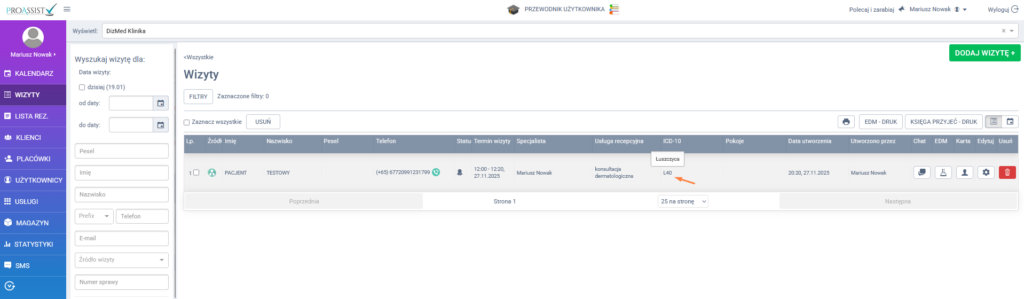
Po najechaniu kursorem myszy na kod ICD-10 w tabeli wizyt system wyświetli pełną nazwę procedury.
Podsumowanie
Po włączeniu wyświetlania ICD-10 w tabeli wizyt i zastosowaniu filtra możesz w prosty sposób:
– zobaczyć procedury przypisane do każdej wizyty,
– wyszukiwać wizyty według konkretnych kodów ICD-10,
– usprawnić analizę danych i planowanie wizyt.