
Tworzenie i używanie szablonów e-ZLA (L4) #
Szablony e-ZLA umożliwiają szybsze wystawianie zwolnień lekarskich poprzez automatyczne uzupełnianie formularza na podstawie wcześniej zapisanych danych.
Tworzenie szablonu zwolnienia lekarskiego (e-ZLA) #
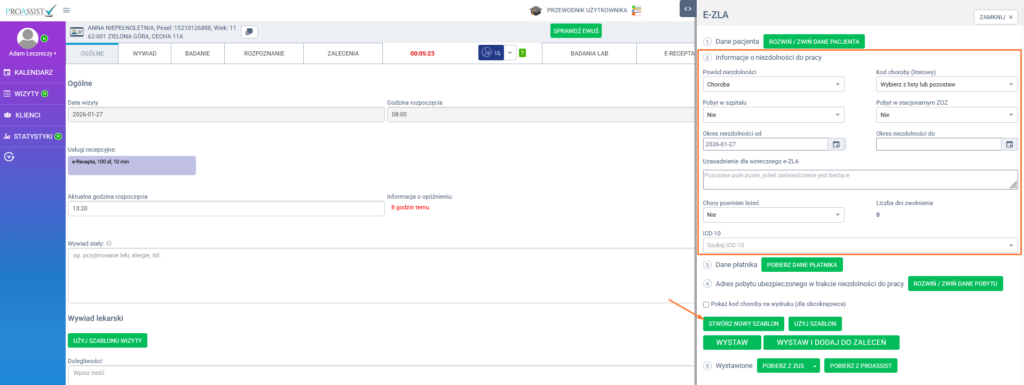
- W oknie przeprowadzania wizyty przejdź do zakładki e-ZLA.
- Uzupełnij formularz zwolnienia lekarskiego:
- wszystkie dane wpisane w punkcie 2 formularza zostaną zapisane w szablonie dokumentu.
Aby zapisać szablon zwolnienia, kliknij zieloną zakładkę „STWÓRZ NOWY SZABLON”.
Następnie wpisz nazwę szablonu zwolnienia.
W tym miejscu możesz również odznaczyć domyślne ustawienie dotyczące automatycznego przeliczania dat niezdolności do pracy oraz pobytu w szpitalu.
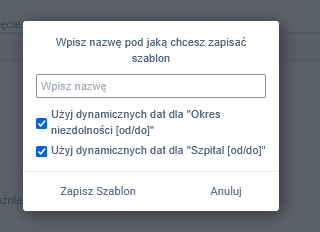
Daty dynamiczne w szablonie
- System domyślnie zapisuje:
- okres niezdolności do pracy od – do,
- okres pobytu w szpitalu od – do
jako daty dynamiczne.
- Oznacza to, że:
- przy kolejnym użyciu szablonu daty zostaną automatycznie przeliczone na podstawie daty wizyty.
- Przykład:
- wizyta odbywa się 28 stycznia,
- szablon zawiera 7 dni zwolnienia,
- system automatycznie ustawi zwolnienie od 28 stycznia do 3 lutego.
Używanie zapisanego szablonu e-ZLA #
- W oknie przeprowadzania wizyty przejdź zakładki E-ZLA.
- W oknie E-ZLA kliknij w zakładkę Użyj szablon.
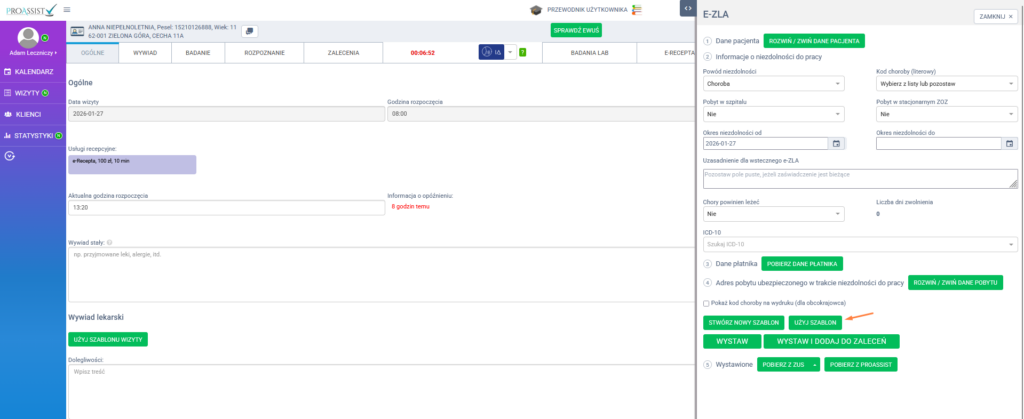
3. Wybierz odpowiedni szablon z listy dokumentów.
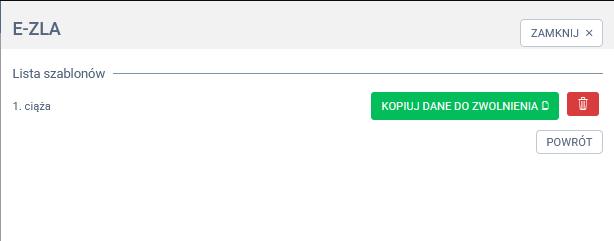
4. Przy wybranym szablonie kliknij Kopiuj dane do e-zwolnienia.
5. Formularz e-ZLA zostanie automatycznie wypełniony zapisanymi danymi.
6. Aby wystawić dokument, kliknij jedną z dostępnych opcji zatwierdzenia.