
W jaki sposób pobrać widget do rejestracji online? #
System Proassist umożliwia pobranie widgetu osobno dla placówki, specjalisty i kontrahenta:
Widget dla 1 placówki,w której pracuje więcej niż 1 specjalista #
Jeżeli placówka posiada jedną siedzibę, w której pracuje kilku specjalistów, możesz pobrać dla niej widget w następujący sposób: wybierz, czy ma to być widget standardowy, czy po usłudze.
Widget standardowy #
Aby pobrać ten rodzaj widgetu, wybierz PLACÓWKI z bocznego menu, następnie przy danych placówki kliknij ikonę widgetu.
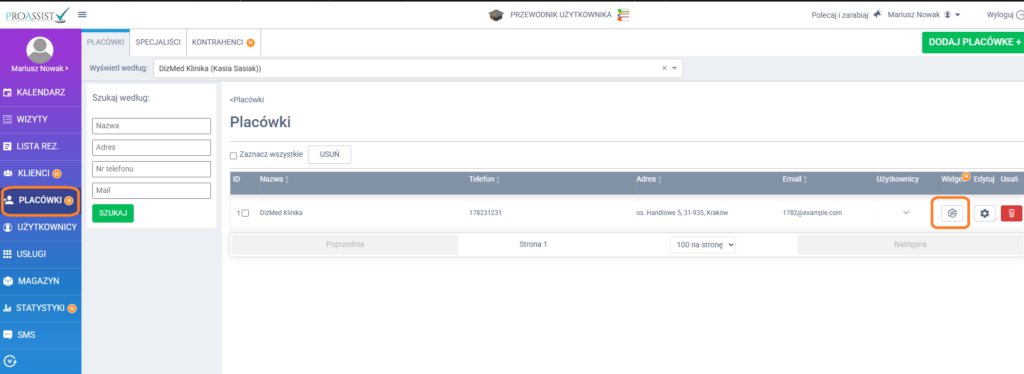
W oknie „Pobierz kod widgetu” rozwiń informacje znajdujące się w sekcji Rejestracja online Widget podstawowy.
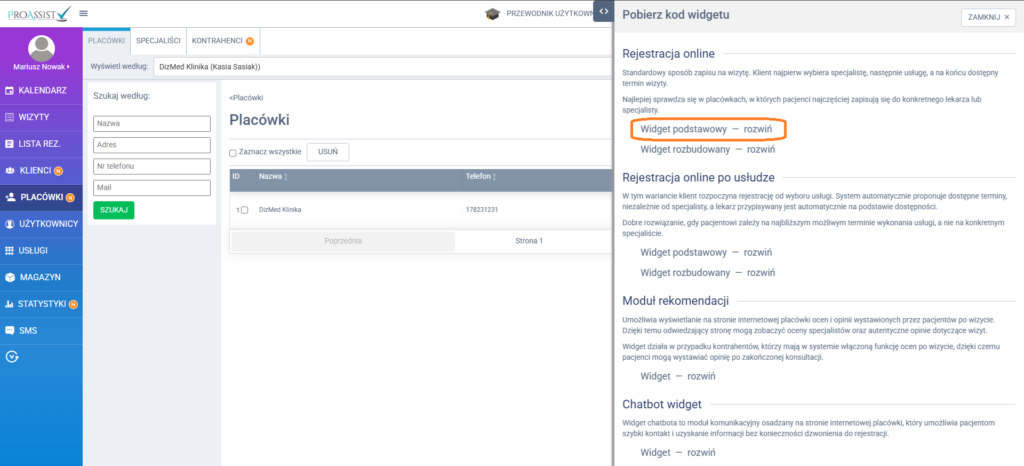
Możesz dodatkowo określić jego wariant:
- Kompaktowy, wysuwany z boku strony – zajmuje niewiele miejsca, pojawia się po kliknięciu lub najechaniu kursorem.
- Umieszczony wewnątrz strony w iframe – widget wkomponowany w treść strony, widoczny od razu dla użytkownika.
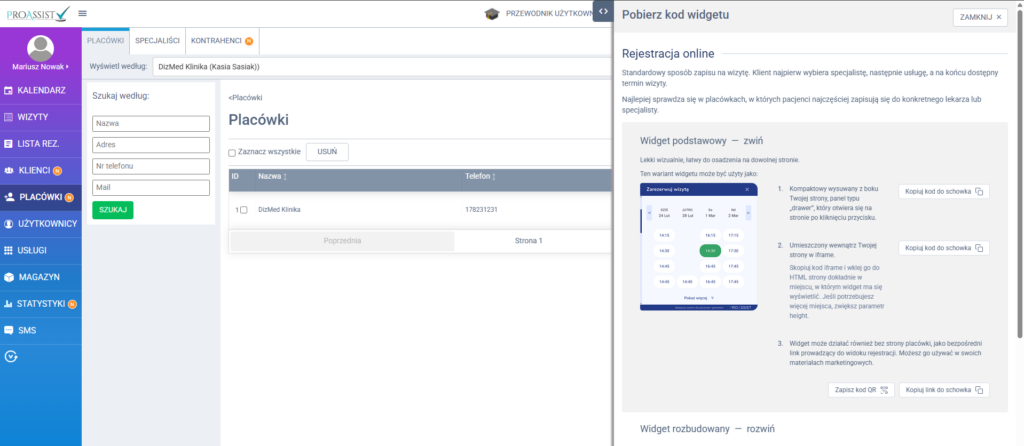
Skopiuj odpowiedni kod i przekaż administratorowi Twojej strony internetowej.
Widget usługowy #
Aby pobrać ten rodzaj widgetu, wybierz PLACÓWKI z bocznego menu, następnie przy danych placówki kliknij ikonę widgetu.
W oknie „Pobierz kod widgetu” rozwiń informacje znajdujące się w sekcji Rejestracja online po usłudze.
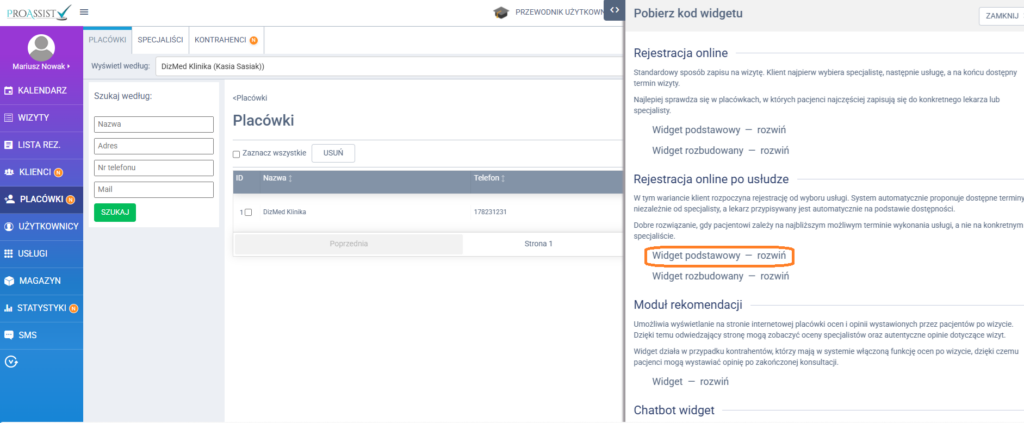
Możesz dodatkowo określić jego wariant:
- Kompaktowy, wysuwany z boku strony – zajmuje niewiele miejsca, pojawia się po kliknięciu lub najechaniu kursorem.
- Umieszczony wewnątrz strony w iframe – widget wkomponowany w treść strony, widoczny od razu dla użytkownika.
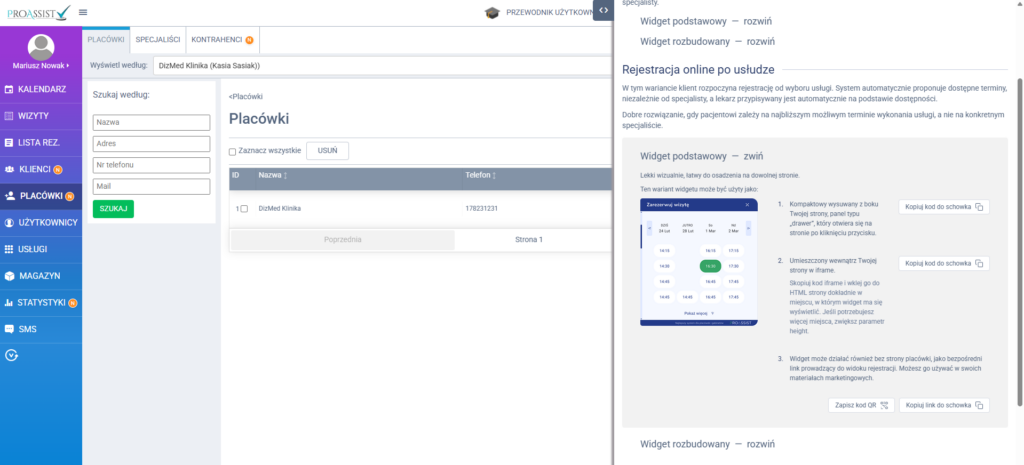
Skopiuj odpowiedni kod i przekaż administratorowi Twojej strony internetowej.
Widget dla więcej niż 1 placówka, w której pracuje więcej niż 1 specjalista #
Jeżeli posiadasz więcej niż jedną placówkę, w której pracuje kilku specjalistów możesz pobrać widget w następujący sposób: wybierz, czy ma to być widget standardowy, czy po usłudze.
Widget standardowy #
Aby pobrać ten rodzaj widgetu, wybierz PLACÓWKI z bocznego menu, następnie KONTRAHENCI przy danych kontrahenta kliknij ikonę widgetu.
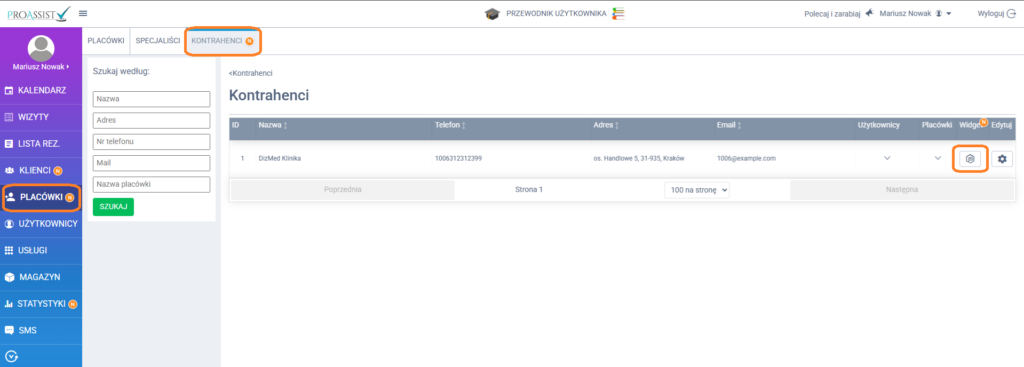
W oknie „Pobierz kod widgetu” rozwiń informacje znajdujące się w sekcji Rejestracja online Widget podstawowy.
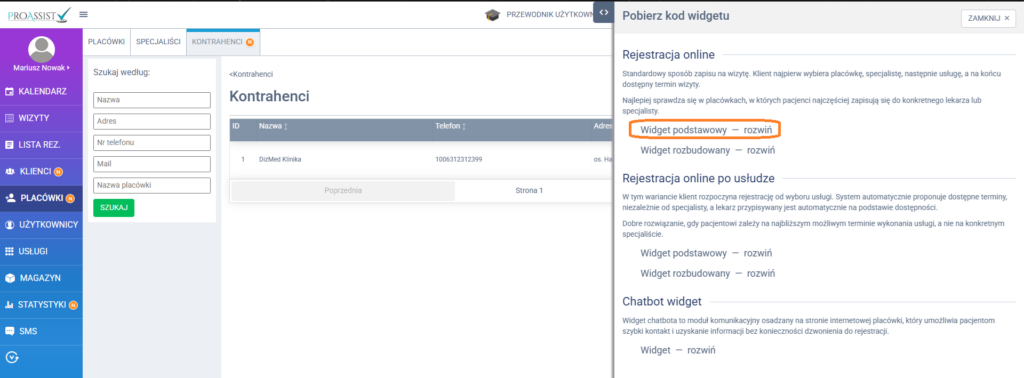
Możesz dodatkowo określić jego wariant:
- Kompaktowy, wysuwany z boku strony – zajmuje niewiele miejsca, pojawia się po kliknięciu lub najechaniu kursorem.
- Umieszczony wewnątrz strony w iframe – widget wkomponowany w treść strony, widoczny od razu dla użytkownika.
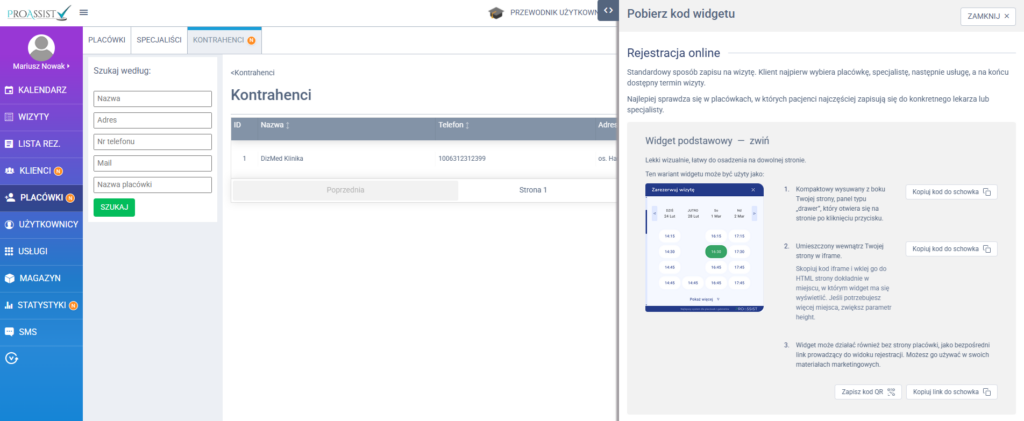
Skopiuj odpowiedni kod i przekaż administratorowi Twojej strony internetowej.
Widget usługowy #
Aby pobrać ten rodzaj widgetu, wybierz PLACÓWKI z bocznego menu, następnie KONTRAHENCI przy danych kontrahenta kliknij ikonę widgetu.
W oknie „Pobierz kod widgetu” rozwiń informacje znajdujące się w sekcji Rejestracja online po usłudze.
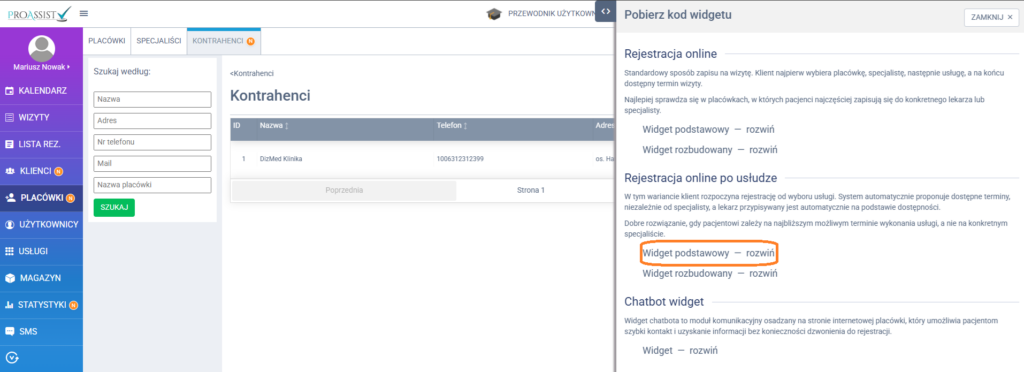
Możesz dodatkowo określić jego wariant:
- Kompaktowy, wysuwany z boku strony – zajmuje niewiele miejsca, pojawia się po kliknięciu lub najechaniu kursorem.
- Umieszczony wewnątrz strony w iframe – widget wkomponowany w treść strony, widoczny od razu dla użytkownika.
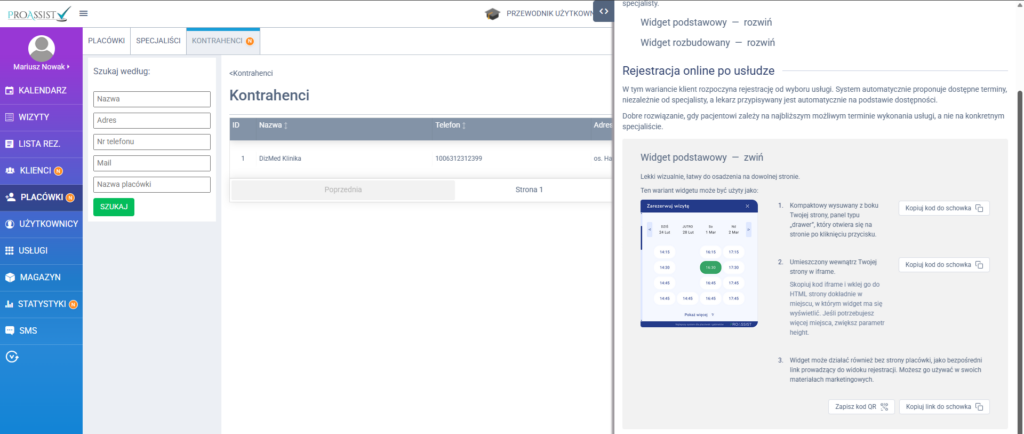
Skopiuj odpowiedni kod i przekaż administratorowi Twojej strony internetowej.
Widget dla 1 placówki, w której pracuje 1 specjalista #
Jeżeli prowadzisz jednoosobową działalność gospodarczą, możesz pobrać widget w następujący sposób:
Wybierz PLACÓWKI z bocznego menu, następnie SPECJALIŚCI przy danych specjalisty kliknij ikonę widgetu.
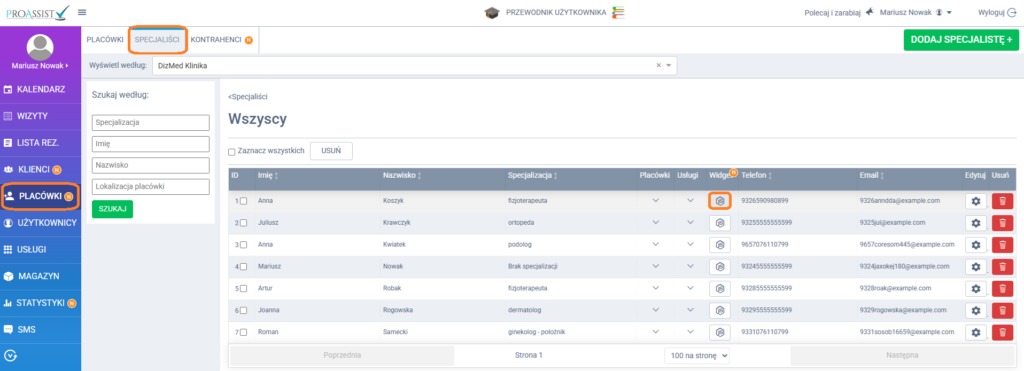
W oknie „Pobierz kod widgetu” rozwiń informacje znajdujące się w sekcji Widget podstawowy.
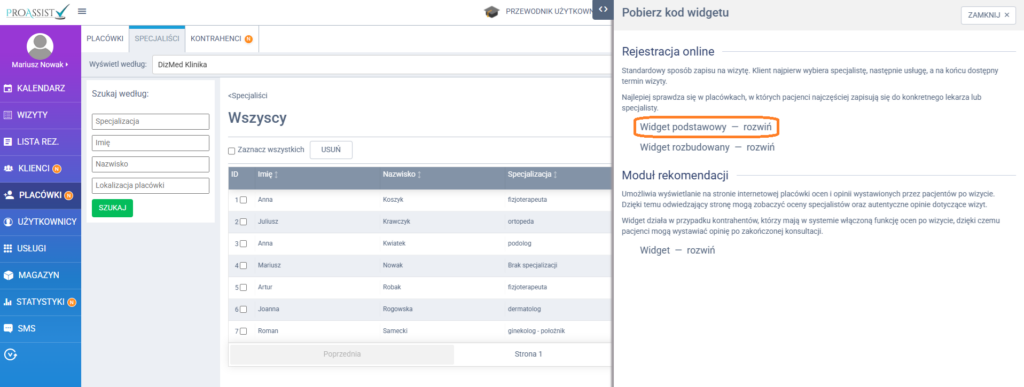
Możesz określić jego wariant:
- Kompaktowy, wysuwany z boku strony – zajmuje niewiele miejsca, pojawia się po kliknięciu lub najechaniu kursorem.
- Umieszczony wewnątrz strony w iframe – widget wkomponowany w treść strony, widoczny od razu dla użytkownika.
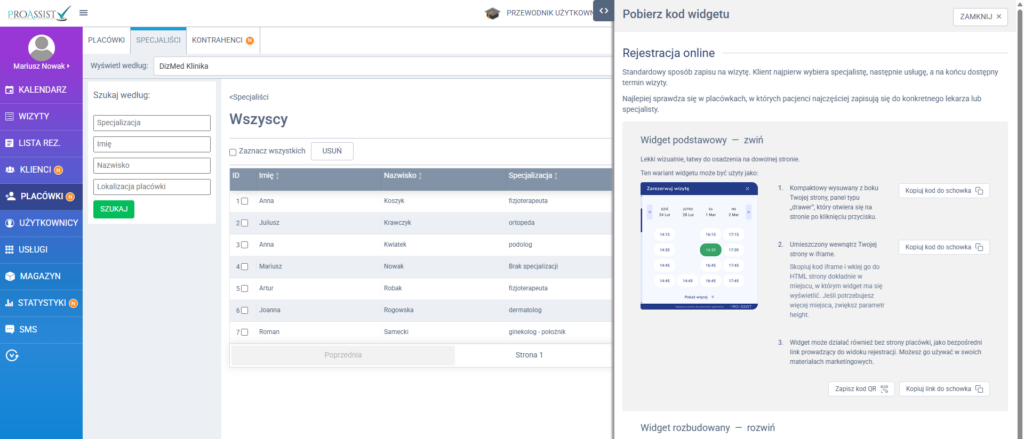
Skopiuj odpowiedni kod i przekaż administratorowi Twojej strony internetowej.