
Moduł śledzenia konwersji widgetu rejestracji online #
Opcja ta jest domyślnie wyłączona dla wszystkich użytkowników systemu Proassist.
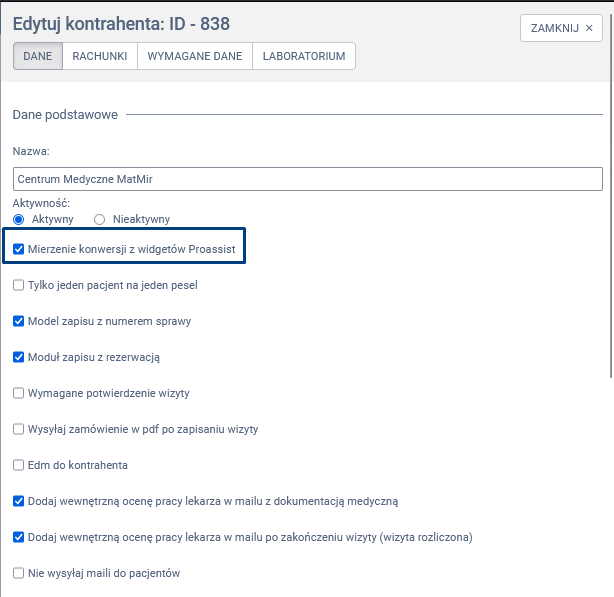
Kiedy aktywujesz funkcję “Mierzenie konwersji z widgetów Proassist”, do widgetu zostanie dodany następujący kod:
window.parent.postMessage(’form_submission_success’, '*’)
Co się stanie po aktywacji checkboxa?
Po aktywacji tej funkcji, widget będzie wysyłał komunikat do strony internetowej o pomyślnym przesłaniu formularza, co umożliwia śledzenie konwersji za pomocą narzędzi analitycznych.
Po wciśnięciu checkboxa, widget do rejestracji może zniknąć z Twojej strony internetowej. Jest to spowodowane działaniem wtyczki do zarządzania zgodami na cookies („Cookie Consent”), która może blokować działanie widgetu, jeśli nie jest poprawnie skonfigurowana. Aby rozwiązać ten problem, możesz dodać wyjątek lub regułę wykorzystywanej przez Ciebie wtyczce do „Cookie Consent”, aby widget był widoczny dla wszystkich użytkowników.
Sprawdź ustawienia swojej wtyczki i dodaj wyjątek dla kodu widgetu, co pozwoli na jego prawidłowe wyświetlanie.
Jak aktywować funkcję “Mierzenie konwersji z widgetów Proassist” w Proassist? #
Krok 1: Przejdź do zakładki „PLACÓWKI” z bocznego menu, a następnie wybierz zakładkę „KONTRAHENCI”. Przy konkretnym kontrahencie kliknij ikonę koła zębatego w sekcji “Edytuj”.
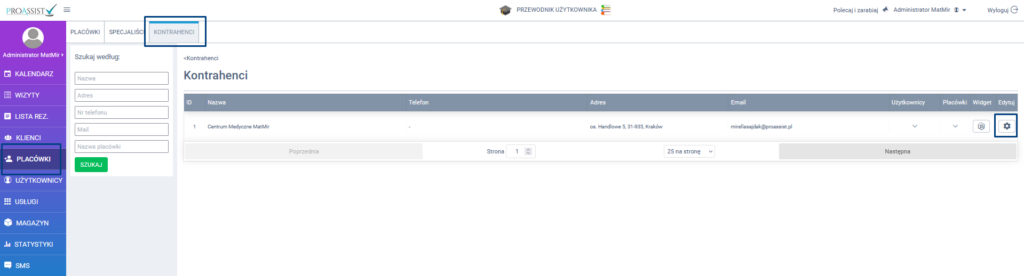
Następnie kliknij i aktywuj checkbox “Mierzenie konwersji z widgetów Proassist” i zapisz zmiany.
Jak dodać skrypt śledzenia konwersji na stronie? #
Krok I: Skopiuj kod nasłuchujący zdarzenie #
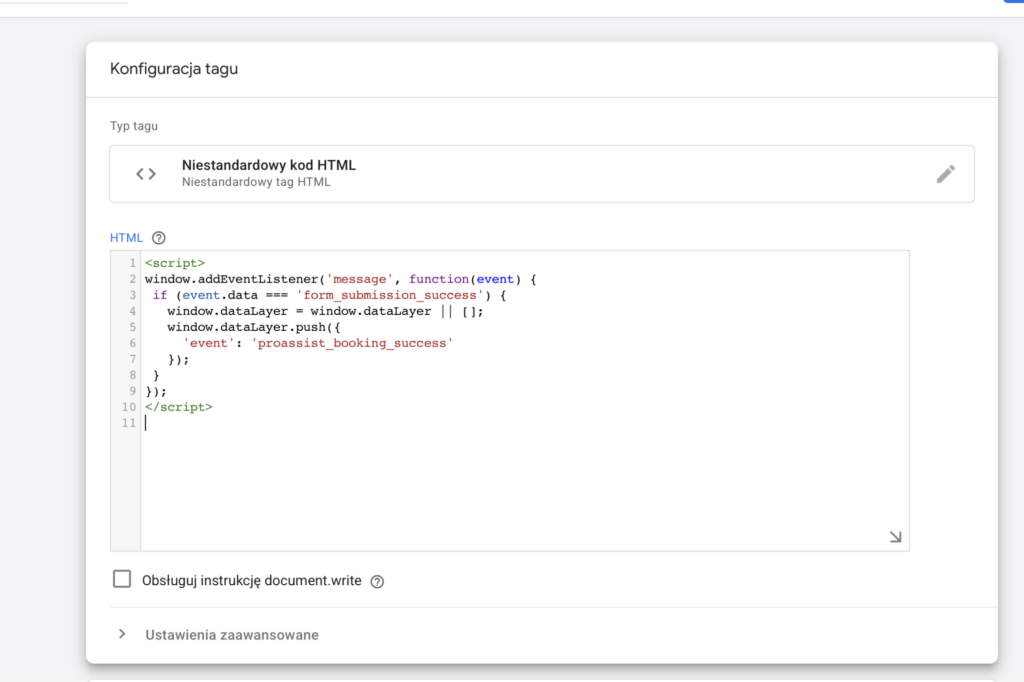
Najpierw skopiuj poniższy kod JavaScript:
<script>
window.addEventListener(’message’, function(event) {
if (event.data === 'form_submission_success’) {
window.dataLayer = window.dataLayer || [];
window.dataLayer.push({
'event’: 'proassist_booking_success’
});
}
});
</script>
Ten kod nasłuchuje komunikatu z widgetu i wysyła zdarzenie do dataLayer (GTM)
Krok II: Dodaj kod w Google Tag Manager #
- Wejdź do Google Tag Manager
- Przejdź do: Tagi => Nowy
- Wybierz typ: Niestandardowy HTML (Custom HTML)
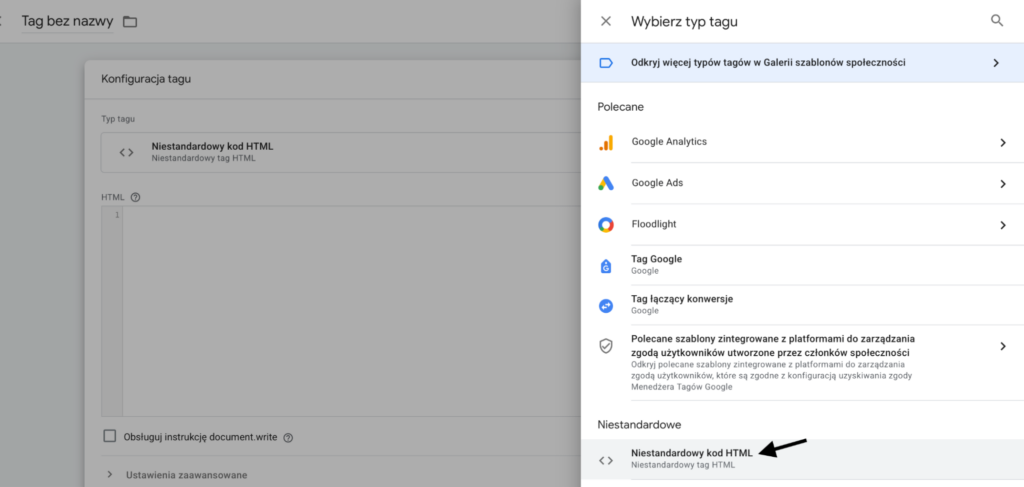
4. Wklej skopiowany kod
5. Ustaw regułę: All Pages
6. Zapisz

Krok IV: Utwórz tag GA4 (event) #
- Przejdź do: Tagi => Nowy

2. Wybierz: Typ tagu => Google Analytics
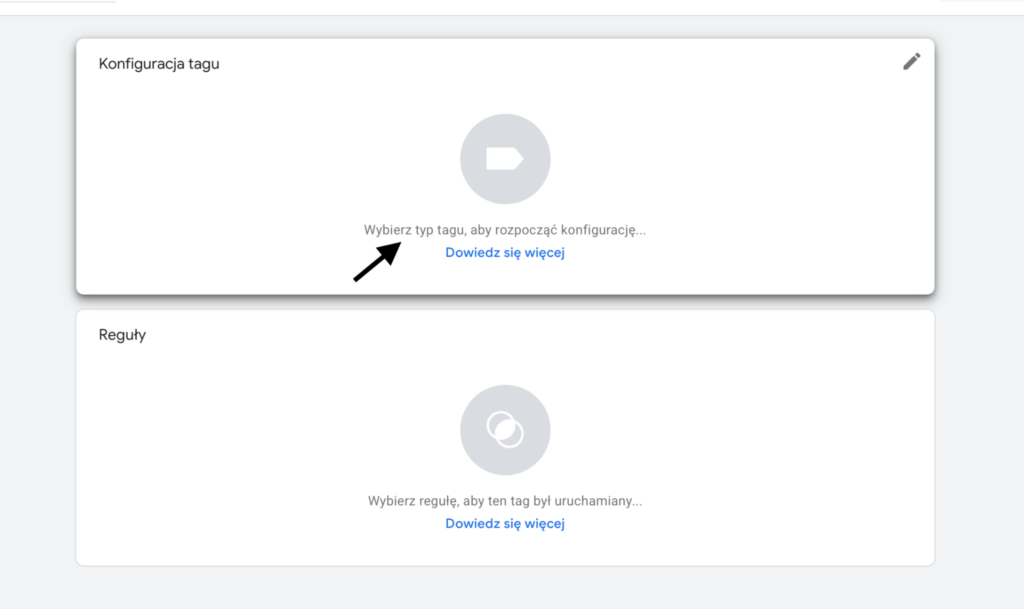
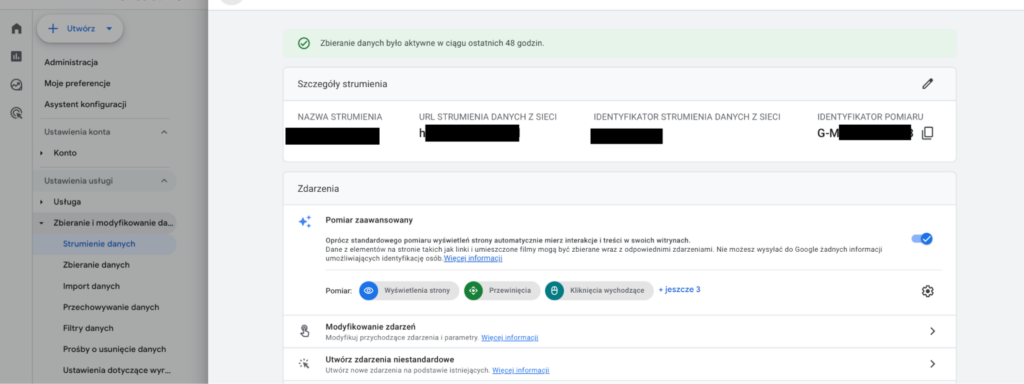
3. Wybierz istniejącą konfigurację GA4 (identyfikator pomiaru, który znajdziesz w szczegółach strumienia danych)
Utwórz wyzwalacz (trigger)
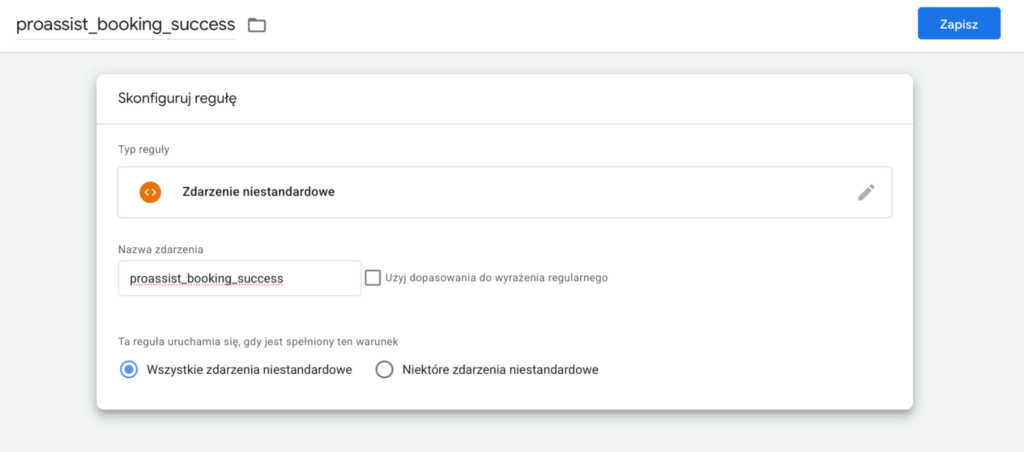
- Przejdź do: Wyzwalaczy (triggers) => Nowy
- Typ wyzwalacza: Zdarzenie niestandardowe (Custom Event)
- Nazwa zdarzenia:
proassist_booking_success
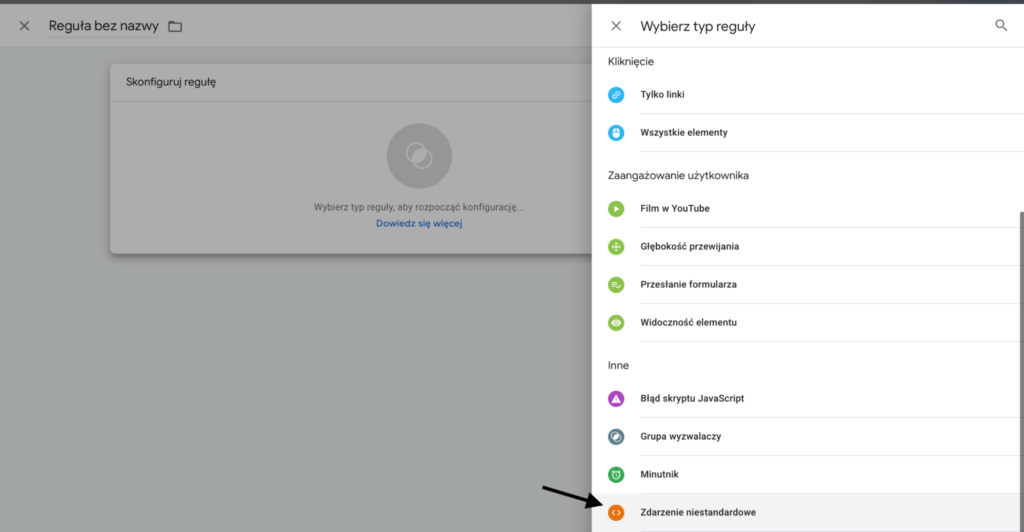
4. Ustaw: All Custom Events
5. Zapisz
Ustawienia eventu:
- Event Name:
proassist_booking_success
Parametry (opcjonalnie):
source: proassist_widget
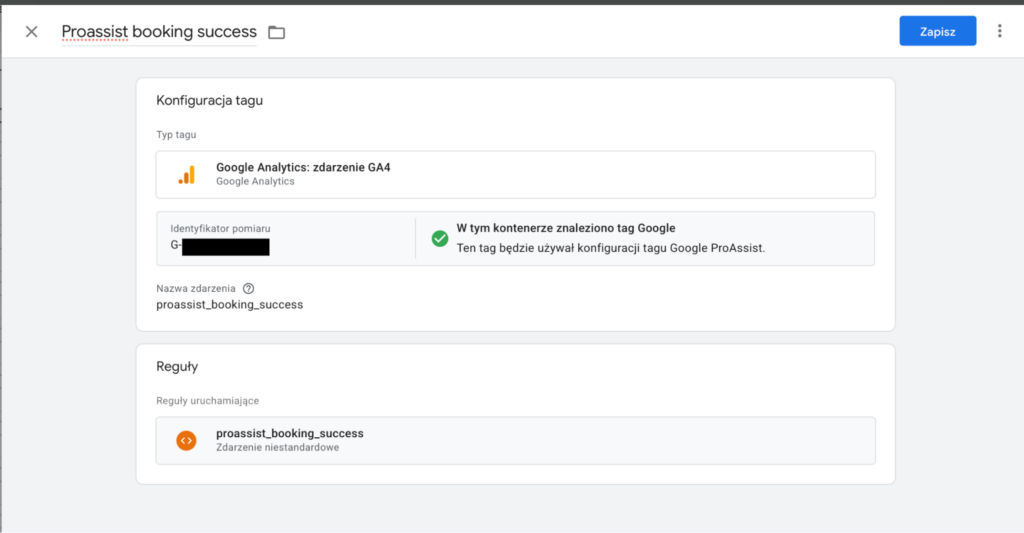
- Wyzwalacz:
> wybierz proassist_booking_success
Krok V: Opublikuj zmiany #
- Kliknij Podgląd i sprawdź czy działa
- Jeśli wszystko OK > Submit (Opublikuj)
Krok VI: Oznacz zdarzenie jako konwersję w GA4 #
- Wejdź do Google Analytics
- Przejdź do: Administracja > Zdarzenia > Ostatnie zdarzenia
- Znajdź event:
proassist_booking_success - Włącz: Oznacz jako kluczowe zdarzenie
Po wdrożeniu:
- każde zapisanie się przez widget Proassist
- będzie rejestrowane jako konwersja w GA4
- niezależnie od źródła ruchu:
- Google Ads
- Facebook Ads
- organic
- ruch bezpośredni
Krok VII. Osobna Integracja z Google Ads #
Jeśli korzystasz z Google Ads i chcesz widzieć zdarzenia konwersji w panelu reklamowym, najlepsza praktyka:
- import konwersji z GA4 do Google Ads zamiast dodawania osobnych tagów
Krok VIII. Połączenie Google Analytics 4 z Google Ads #
Aby importować konwersje z GA4 do Google Ads, konieczne jest wcześniejsze połączenie obu kont.
Przejdź do ustawień administracyjnych
- Zaloguj się do Google Analytics
- Kliknij Administracja (Admin)
- W kolumnie „Usługa” wybierz: Połączenia z Google Ads
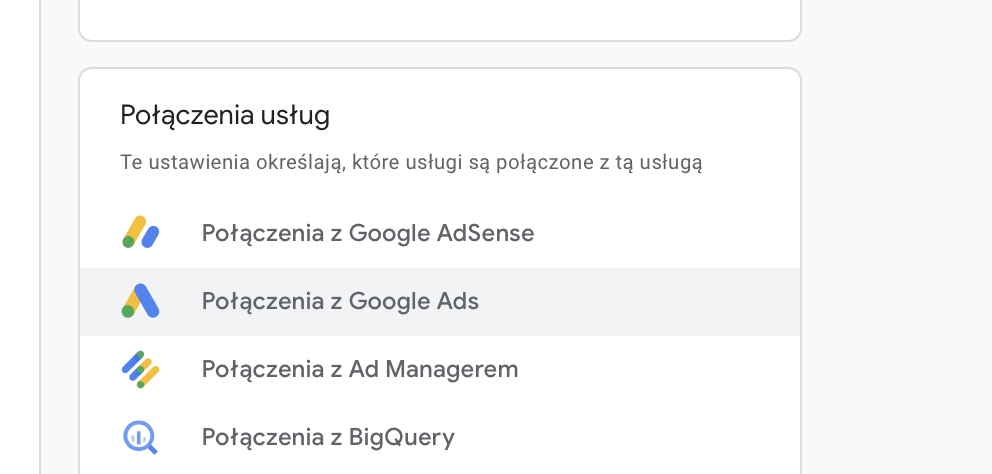
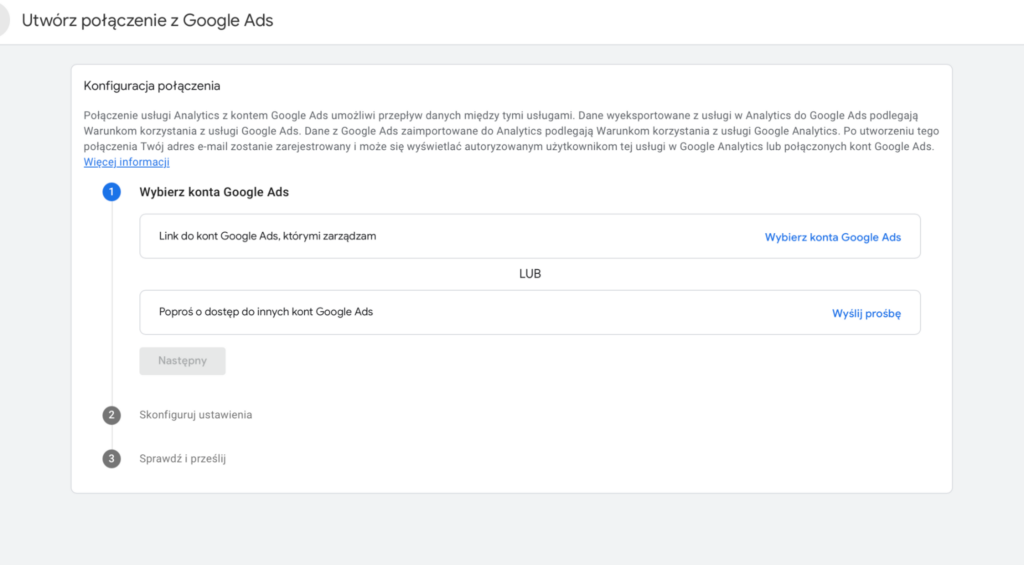
Połącz konto
- Kliknij Połącz
- Wybierz konto Google Ads, które chcesz połączyć
- Kliknij Dalej
- Włącz:
- Spersonalizowane reklamy
- Automatyczne tagowanie (jeśli dostępne)
- Zatwierdź
W google ads:
- Przejdź do Cele > Konwersje > Podsumowanie.
- Kliknij + Nowe działanie powodujące konwersję.
- Wybierz Importuj > Google Analytics 4 (zdarzenia) > Kontynuuj.
- Zaznacz odpowiednie zdarzenia i kliknij Importuj i kontynuuj.